Giriş
Veyon, bir grup bilgisayarı (örneğin sınıfları) merkezi bir bilgisayarda (örneğin bir eğitmenin bilgisayarı) izlemenize ve kontrol etmenize, çeşitli özellikleri ve modları kullanmanıza olanak tanıyan bir uygulamadır.
Program başlangıcı ve giriş
Program başlat menüsü veya masaüstü simgesi aracılığıyla başlatılır:
Sistem yapılandırmanıza bağlı olarak kullanıcı adınız ve şifreniz istenecektir:
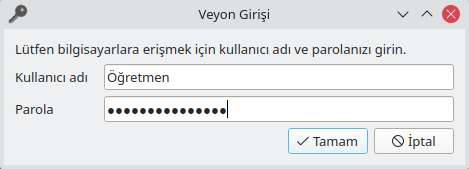
Kullanıcı adınızı ve şifrenizi buraya girin veya -verilmişse- özel öğretmen hesabının kimlik bilgilerini girin. Girilen veriler doğruysa ve oturum açma işlemi gerçekleştirilebiliyorsa, program başlayacaktır. Aksi takdirde, oturum açma reddedilecek ve bir hata mesajı görüntülenecektir. Bu durumda, düzeltilmiş verilerle oturum açmayı tekrar deneyebilirsiniz.
Kullanıcı arayüzü
Program başlatıldıktan sonra araç çubuğu (1), monitör görünümü (2) ve çeşitli kontrollerin bulunduğu durum çubuğu (3) bulunan kullanıcı arayüzünü göreceksiniz:
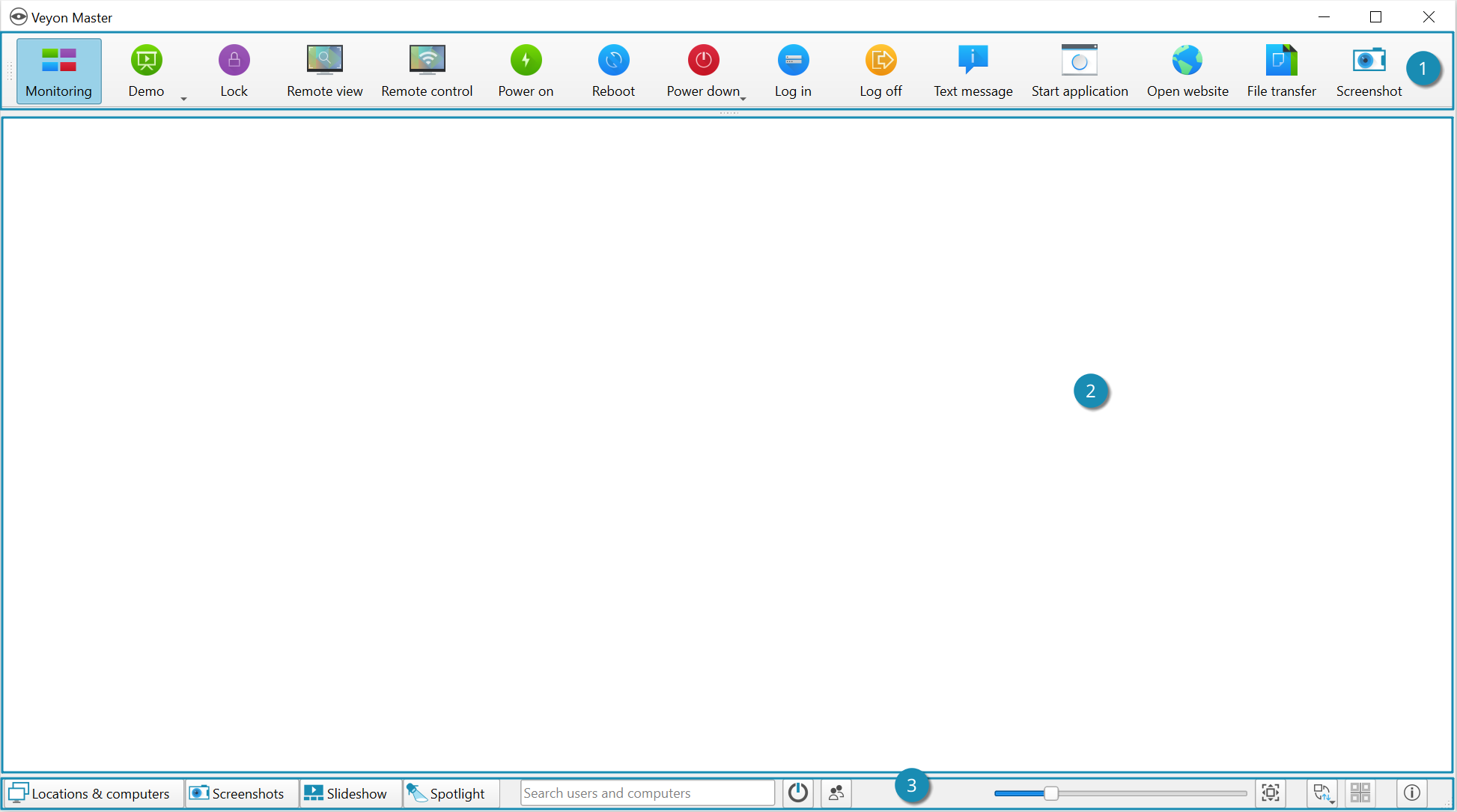
Araç çubuğu, farklı özellikleri etkinleştirmek için bir dizi düğme içerir. Bireysel özelliklerin ayrıntılı açıklaması Program özellikleri bölümünde bulunabilir. Araç çubuğunun görünümü ve davranışı Araç çubuğu bölümünde açıklandığı gibi özelleştirilebilir.
Monitör görünümünde bilgisayarlar bir döşeme görünümünde görüntülenir. Sistem yapılandırmasına ve önceki program başlatmalarına bağlı olarak, mevcut konumunuzdaki bilgisayarları burada görebilirsiniz. bilgisayar seçme paneli tek tek bilgisayarları veya tüm konumları göstermenize veya gizlemenize olanak tanır.
Durum çubuğundaki öğeler program arayüzünü kontrol etmek için kullanılır ve aşağıdaki bölümde ayrıntılı olarak açıklanmaktadır.
Durum çubuğu
Konumlar ve Bilgisayarlar ve Ekran Görüntüleri düğmelerini kullanarak bilgisayar seçim panelini ve ekran görüntüleri panelini açıp kapatabilirsiniz.
Arama çubuğu, arama terimleri olarak bilgisayar adları veya kullanıcı adları kullanarak görüntülenen bilgisayarları filtrelemenize olanak tanır. Teknik açıdan bilgili kullanıcılar, gelişmiş arama filtrelerini tanımlamak için buraya düzenli ifadeler bile girebilir.
 (:guilabel:Yalnızca gücü açık bilgisayarları göster) düğmesi, açık olmayan, bağlantısı olmayan veya başka nedenlerle erişilemeyen tüm bilgisayarları gizler. Bu, aynı anda çok sayıda bilgisayarı veya kısmen dolu odaları izlemeyi mümkün kılar ve gerçekten açık olan bilgisayarlara odaklanmanızı sağlar.
 (:guilabel:Yalnızca oturum açmış kullanıcıların olduğu bilgisayarları göster) düğmesi, üzerinde hiçbir kullanıcının oturum açmadığı tüm bilgisayarları gizler. Bu, aynı anda çok sayıda bilgisayarı veya kısmen dolu odaları izlemeyi mümkün kılar ve gerçekten kullanımda olan bilgisayarlara odaklanmanızı sağlar.
Görüntülenen bilgisayar ekranlarının boyutunu kontrol etmek için kaydırıcıyı kullanın. Ardından Ctrl tuşuna basılı tutarken, boyut fare kaydırma tekerleği kullanılarak da değiştirilebilir. Boyut, sağındaki  (En uygun boyutu ayarla) düğmesine tıklanarak otomatik olarak ayarlanır.
Örneğin, sınıflardaki bilgisayarların gerçek düzenlemesini temsil etmek için özel bir bilgisayar düzenlemesi kullanmak da mümkündür.  (Özel bilgisayar düzenlemesini kullan) düğmesine tıkladıktan sonra her bilgisayar tek tek veya bir bilgisayar seçimi sol fare düğmesine basılarak hareket ettirilebilir ve istenildiği gibi düzenlenebilir. Özel düzenlemedeki tüm bilgisayarları hizalamak için
  (Bilgisayarları ızgaraya hizala) düğmesine tıklayın. Sıralanmış standart düzenlemeyi tekrar kullanmak istiyorsanız, düğmesini devre dışı bırakmanız yeterlidir.
 düğmesi (Hakkında) Veyon hakkında sürüm, üretici ve lisans koşulları gibi bilgilerin yer aldığı bir iletişim kutusu açar.
Araç çubuğu
Araç çubuğunun görünümünü ve davranışını özelleştirebilirsiniz. Ücretsiz bir bölüme veya bir düğmeye sağ tıklamak, birkaç girdinin bulunduğu bir bağlam menüsü açar:
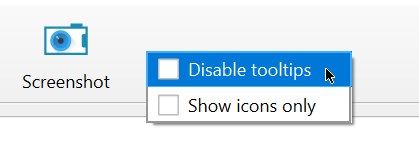
Balon araç ipuçlarını devre dışı bırak girişine tıklarsanız, fareyi düğmelerin üzerine getirdiğinizde artık hiçbir araç ipucu görüntülenmeyecektir. İstediğiniz zaman bağlam menüsünü açabilir ve öğenin işaretini tekrar kaldırabilirsiniz.
Yalnızca simgeleri göster seçeneği etiketleri gizleyerek ve yalnızca simgeleri görüntüleyerek araç çubuğu düğmelerinin kompakt bir görünümünü sağlar. Daha küçük ekranlarda tüm düğmeleri görüntülemek için bu seçenek gerekli olabilir.
Bilgisayar seçim paneli
Durum çubuğundaki Konumlar ve Bilgisayarlar düğmesi bilgisayar seçme panelini açar. Bu panel tüm kullanılabilir bilgisayar konumlarını bir ağaç yapısında görüntüler. Önlerindeki ilgili sembole tıklayarak tek tek konum girişlerini genişletebilirsiniz.
Tek tek bilgisayarları veya tüm konumları işaretleyerek etkinleştirebilirsiniz. İşaretlenen tüm bilgisayarlar daha sonra izleme görünümünde görüntülenecektir.
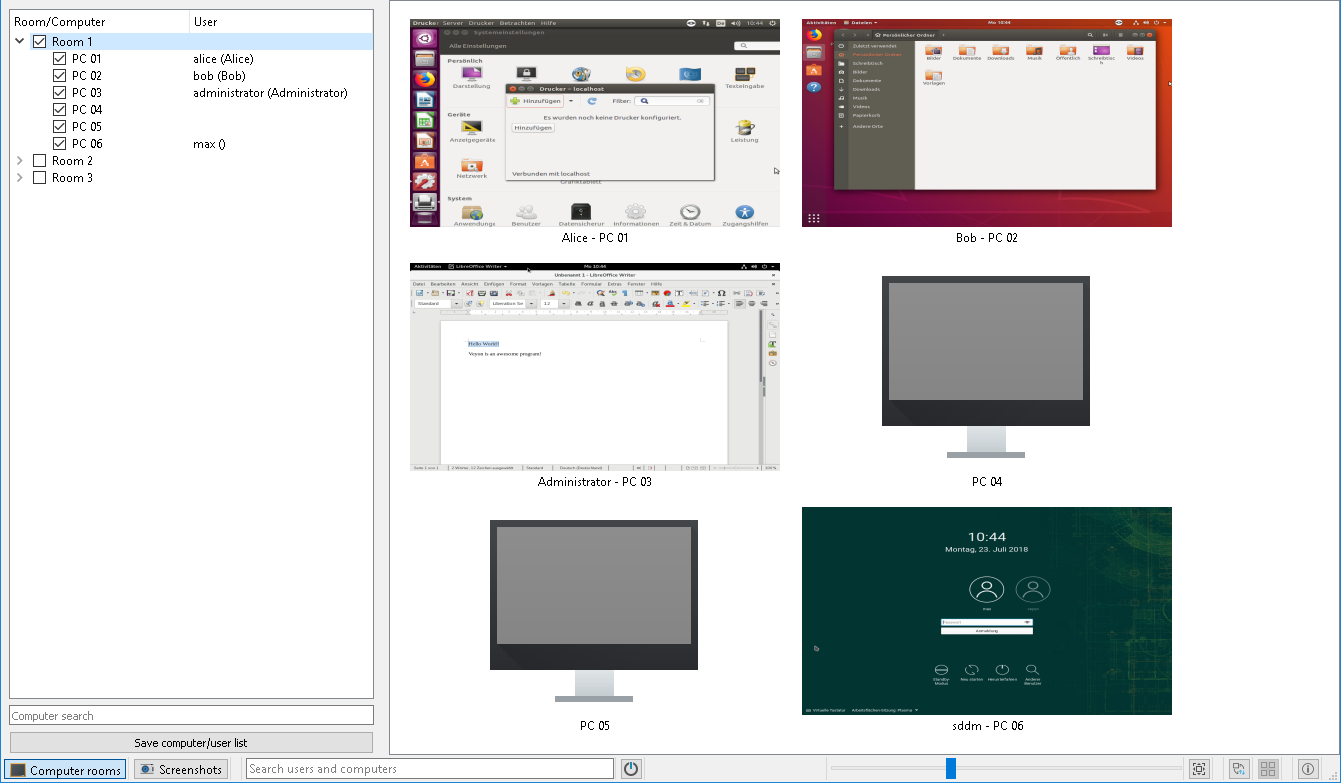
Bilgisayar/kullanıcı listesini kaydet düğmesiyle bilgisayarların ve oturum açmış kullanıcıların listesini bir CSV dosyasına kaydedebilirsiniz. Bunun için tipik kullanım durumları, sonraki varlık kontrolleri veya BT tabanlı sınavlardır.
Sistem yapılandırmasına bağlı olarak, Konum ekle düğmesi de kullanılabilir. Bu, görünüme daha fazla bilgisayar konumu eklemenize olanak tanır. Düğmeye tıklandığında, tüm kullanılabilir konumları görebileceğiniz bir iletişim kutusu açılır:
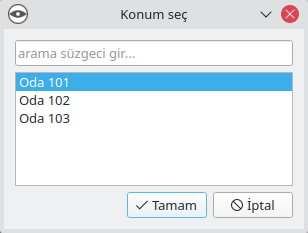
Giriş alanını kullanarak listeyi filtreleyebilirsiniz, yani bir arama terimi girin. Liste daha sonra yalnızca belirtilen arama terimini içeren konum adlarını görüntüler. Gelişmiş kullanıcılar filtre için normal ifadeler de kullanabilir. Daha sonra konumu seçebilir ve TAMAM ile onaylayabilirsiniz. Seçilen konum artık bir sonraki program başlangıcına kadar konum listesinde mevcuttur. Ayrıca, konuma tıklayarak ve Del tuşuna basarak daha önce eklenmiş bir konumu kaldırabilirsiniz.
Ekran görüntüleri paneli
Ekran görüntüsü yönetim panelini kullanarak, yakalanan tüm ekran görüntülerini görüntüleyebilir ve silebilirsiniz. Ekran görüntülerinin nasıl alınacağına dair bilgiler Program özellikleri bölümündeki Ekran Görüntüsü bölümünde verilmiştir.
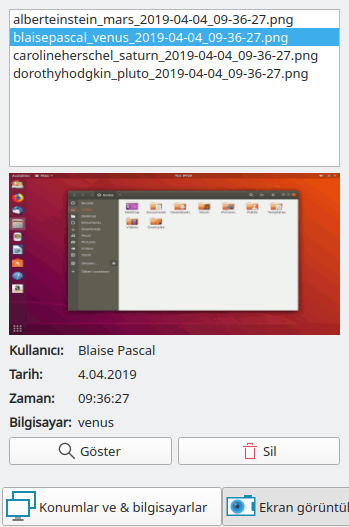
Artık listeden tek tek ekran görüntüleri seçebilirsiniz. Ekran görüntüsünün alındığı tarih, kullanıcı adı ve bilgisayar gibi ayrıntıları aşağıdaki tabloda görüntülenir. Göster düğmesi veya listede çift tıklama, seçilen ekran görüntüsünü tam boyutta görüntüler. Ekran görüntüsüne artık ihtiyacınız yoksa, Sil düğmesini kullanarak kalıcı olarak silebilirsiniz. Lütfen bu işlemin geri alınamayacağını ve dosyaların çöp kutusuna taşınmayacağını unutmayın.