Program özellikleri
Veyon, bilgisayarları kontrol etmenizi ve erişmenizi sağlayan çeşitli özellikler sunar. Mevcut tüm özelliklere araç çubuğundaki düğmeler ve ayrıca bireysel bilgisayarların içerik menüsü aracılığıyla erişilebilir.
Araç çubuğundaki tek tek düğmelerin üzerine fareyi hareket ettirirseniz, araç ipuçlarını devre dışı bırakmadığınız sürece kısa bir yardım metni içeren bir araç ipucu görüntülenir. Bir düğmeye basmak, görüntülenen tüm bilgisayarlarda istenen özelliği etkinleştirir.
Bireysel bilgisayarlarda işlevleri kullanma
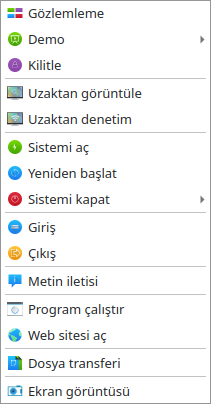
Yalnızca tek bir bilgisayarda bir işlevi etkinleştirmek istiyorsanız, monitör görünümünde bilgisayara sağ tıklayın ve içerik menüsünden istediğiniz işlevi seçin. İçerik menüsündeki girişler, etkin işlevlere bağlı olarak dinamik olarak görüntülenir.
Ayrıca, fareyle tüm istediğiniz bilgisayarları içeren bir seçim dikdörtgeni çizerek monitör görünümünde birden fazla bilgisayarı seçebilirsiniz:
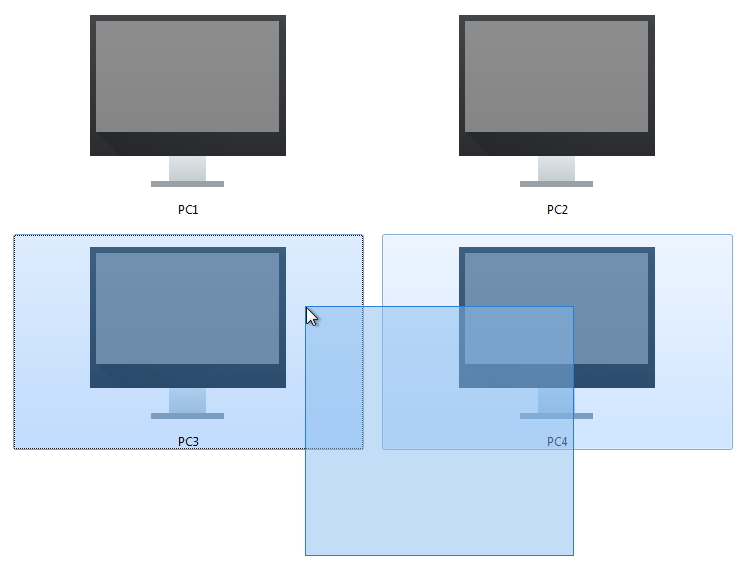
Alternatif olarak Ctrl tuşuna basarak fare tıklamasıyla bilgisayarları tek tek seçime ekleyebilirsiniz.
İzleme modu
Veyon varsayılan olarak izleme modunda çalışır. Bu modda tüm bilgisayarların genel görünümüne sahip olursunuz ve ekran içeriklerini küçük resimler halinde görürsünüz. Ekran içeriği neredeyse gerçek zamanlı olarak güncellenir, böylece seçili konumlardaki tüm aktiviteleri izleyebilirsiniz.
Bir bilgisayara bağlantı olmadığı sürece, ekran içeriği yerine bir bilgisayar simgesi görüntülenir. Program başlatıldıktan sonra, simge başlangıçta gri renktedir. Program, bilgisayarın ulaşılamaz olduğunu veya erişimin reddedildiğini algılar algılamaz, simge buna göre değişir ve bilgisayarın araç ipucunda bir durum mesajı gösterilir.
Sonraki bölümlerde açıklanan özelliklerden bazıları uzak bilgisayarları farklı bir moda geçirir. İzleme modunu tekrar etkinleştirerek ilgili moddan çıkabilirsiniz.

Gösterim modu
Bir sunum başlatmak için gösteri modunu (gösteri modu) kullanabilirsiniz. Bu modda, sizin veya bir öğrencinizin ekranının içeriği tüm bilgisayarlara yayınlanır ve gerçek zamanlı olarak görüntülenir. Tam ekran ve pencere gösterisi arasında seçim yapabilirsiniz.
Tam ekran gösteri sırasında ekran içeriğiniz uzak bilgisayarlarda tam ekran olarak gösterilecektir. Oturum açmış kullanıcılar bu modda bilgisayarlarını başka görevler için kullanamazlar çünkü tüm giriş aygıtları kilitlidir. Bu şekilde öğrencilerinizin tüm dikkatini çekeceksiniz.
Buna karşılık, bir pencere gösterisi kullanıcıların gösteri penceresi ile kendi uygulamaları arasında geçiş yapmalarına olanak tanır. Örneğin, kurs katılımcıları pencereleri yan yana düzenleyebilir ve gösterilen adımları paralel olarak kendileri deneyebilirler. Bu nedenle giriş aygıtları bu modda kilitlenmez.
Bir gösteri başlatmak için, gösteri menüsünü açmak için tuşuna basmanız gerekir. Gösteri:

Şimdi menüde istediğiniz öğeye tıklayın. Bir öğrencinin ekranını paylaşmak istiyorsanız, programın hangi ekranı yayınlayacağını bilmesi için önce onu seçtiğinizden emin olun.
Bilgisayarınızda birden fazla ekran varsa, ekranlardan yalnızca birini yayınlamayı seçebilirsiniz. Bunu yapmak için, ekranınızı paylaşmadan önce gösteri menüsündeki ilgili ekran öğesine tıklayın.
Demo modundan tekrar çıkmak isterseniz, düğmeye tekrar basmanız veya global olarak izleme moduna geri dönmek için İzleme düğmesine tıklamanız yeterlidir. Bağlam menüsü ayrıca bireysel bilgisayarlarda demo modunu durdurmak için de kullanılabilir.
Ekranları kilitle
Öğrencilerin dikkatini çekmenin bir diğer yolu da ekran kilidi özelliğini kullanmaktır. Tam ekran gösterimi sırasında olduğu gibi, öğrencilerin bilgisayarlarındaki tüm giriş aygıtları kilitlenir. Bilgisayarlar daha sonra öğrenciler tarafından kullanılamaz. Ayrıca, açık uygulamaların neden olduğu dikkat dağınıklığını önlemek için bir kilit simgesi görüntülenir.
Görüntülenen tüm bilgisayarları kilitlemek için Kilit düğmesine basın:

Ekranların kilidini açmak istiyorsanız, tekrar aynı butona basmanız veya İzleme butonuna tıklayarak genel izleme moduna geri dönmeniz yeterli olacaktır.
Yalnızca bireysel bilgisayarlar kilitlenecekse, bunları Bireysel bilgisayarlarda işlevleri kullanma bölümünde açıklandığı gibi seçebilir ve bağlam menüsünden ekran kilidi özelliğini seçebilirsiniz. Ekran kilidi daha sonra Unlock seçilerek veya İzleme moduna geri dönülerek devre dışı bırakılabilir. Ekran kilidi ayrıca ilk başta genel olarak etkinleştirilebilir ve daha sonra bağlam menüsü aracılığıyla bireysel bilgisayarlar için devre dışı bırakılabilir.
Not
Çoğu işletim sisteminin güvenlik kısıtlamaları nedeniyle, hiçbir kullanıcı oturum açmamışsa kilit ekranı görüntülenemez. Giriş aygıtları hala kilitlidir, bu nedenle hiçbir kullanıcı oturum açması mümkün değildir.
Uzaktan erişim
Uzaktan erişim özellik grubu, birbirine çok benzeyen iki özellikten oluşur:guilabel:Uzaktan görüntüleme ve Uzaktan kontrol. Her iki erişim modunda da, uzak bir bilgisayarın ekranı ayrı bir pencerede tam boyutta görüntülenir. Ana penceredeki izleme modunun aksine, bir bilgisayardaki aktiviteleri ayrıntılı olarak izleyebilir veya kendiniz müdahale edebilirsiniz.
Özellikler farklı şekillerde etkinleştirilebilir. Sistem yapılandırmasına bağlı olarak, iki özellikten biri genellikle bir bilgisayara çift tıklanarak başlatılır. Alternatif olarak, bağlam menüsünü açmak ve istediğiniz özelliği seçmek için sağ fare düğmesine tıklayabilirsiniz.
Monitör görünümünde görünmeyen bir bilgisayara erişmek istiyorsanız, ilgili araç çubuğu düğmesini kullanın:
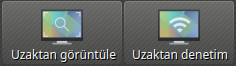
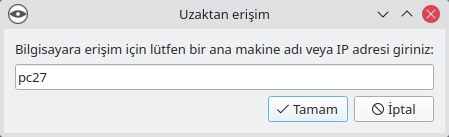
Bu butona basıldığında bir iletişim kutusu açılır ve erişim sağlanacak bilgisayarın ana bilgisayar adı sorulur:
Daha sonra uzaktan erişim görünümü olan yeni bir pencere açılır:
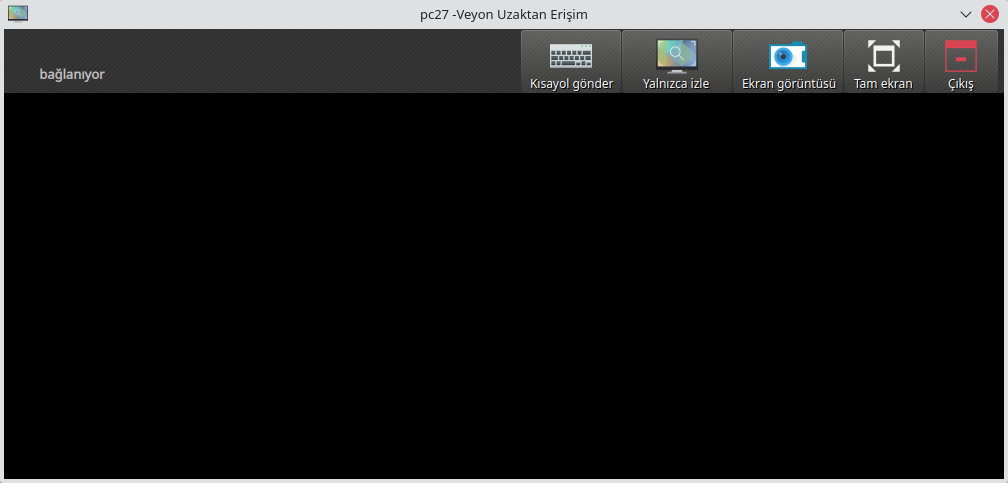
Uzaktaki ekran birkaç saniye içinde görüntülenir ve gerçek zamanlı olarak güncellenir. Pencerenin en üstünde ana uygulamaya benzer düğmeleri olan bir araç çubuğu göreceksiniz. Bağlantı kurulduktan birkaç saniye sonra araç çubuğu otomatik olarak kaybolur. Fare işaretçisini ekranın en üstüne getirerek istediğiniz zaman tekrar gösterebilirsiniz.
Ayrıca, çalışan bir uzaktan erişim oturumu sırasında erişim modunu istediğiniz zaman değiştirebilirsiniz. Tek yapmanız gereken Uzaktan kontrol veya Yalnızca görüntüle düğmesine tıklamaktır. Düğme geçerli erişim modunu değil, basıldığında değiştirilen erişim modunu gösterir.
Uzaktan kumanda moduna girdiğiniz anda, tuş vuruşlarınız, fare hareketleriniz ve tıklamalarınız uzak bilgisayara iletilir, böylece onu her zamanki gibi çalıştırabilirsiniz. Ancak, işletim sistemine bağlı olarak, Ctrl+Alt+Del gibi belirli özel tuşlar veya tuş kısayolları doğrudan kullanılamaz. Bu kısayolları kullanmak istiyorsanız, Kısayolu gönder düğmesini kullanabilirsiniz. Bu düğmeye tıklamak, istediğiniz kısayolu seçebileceğiniz bir menü açar:
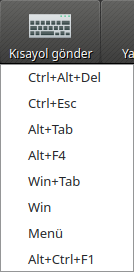
Menü yanlışlıkla açılmışsa, tekrar düğmeye tıklanarak veya Esc tuşuna basılarak herhangi bir işlem tetiklenmeden tekrar kapatılabilir.
Tam ekran moduna geçmek istiyorsanız, Tam Ekran düğmesini kullanabilirsiniz. Tam ekran modunda, düğme etiketi Pencere olarak değişir. Tekrar tıklayarak pencere moduna kolayca geri dönebilirsiniz.
Ekran Görüntüsü fonksiyonu geçerli ekran içeriğini yakalar ve daha sonra görüntülenebilecek bir dosyaya kaydeder. Ekran görüntüleri hakkında daha fazla bilgi Ekran Görüntüleri paneli ve Ekran Görüntüleri bölümlerinde bulunabilir.
Çıkış butonu ile uzaktan erişim penceresi kapatılır.
Bilgisayarları açın, yeniden başlatın ve kapatın
Güç aç, Yeniden Başlat ve Gücü kapat özellikleri hem idari amaçlar hem de ders ve sınavların hazırlanması ve takibi için faydalıdır. Bu işlevleri kullanarak bilgisayarları uzaktan açabilir, yeniden başlatabilir veya kapatabilirsiniz. İlgili düğmeler araç çubuğunda bulunabilir:
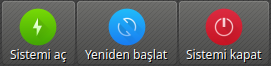
Tüm görüntülenen bilgisayarları açmak, yeniden başlatmak veya kapatmak için uygun düğmeye tıklayın. Bir özelliği yalnızca tek tek bilgisayarlar için kullanmak istiyorsanız, ilgili bilgisayarları seçebilir ve bağlam menüsünden istediğiniz öğeyi seçebilirsiniz.
Veyon 4.2 ve daha yenileri ek güç kapatma seçenekleri sunar. Bu seçenekler Gücü Kapat düğmesine tıklandığında açılan bir menüden seçilebilir:
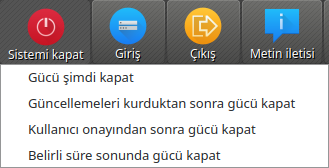
Aşağıdaki eylemler kullanılabilir:
- Gücü şimdi kapat
Bilgisayarlar herhangi bir onay iletişim kutusu görüntülenmeden derhal kapatılacaktır.
- Güncellemeleri yükle ve gücü kapat
İşletim sistemi tarafından destekleniyorsa, kapatma işlemi sırasında tüm mevcut sistem güncellemeleri yüklenecektir. Hiçbir güncelleme mevcut değilse, ilgili bilgisayar derhal kapatılacaktır.
- Kullanıcı onayından sonra gücü kapat
Bu seçenekle, oturum açmış her kullanıcıya ilgili bilgisayarı kapatıp kapatmayacağı sorulacaktır. Belirli bir bilgisayarda oturum açmış kullanıcı yoksa, bilgisayar hemen kapatılacaktır.
- Belirli süre sonunda gücü kapat
Bu seçeneği seçtiğinizde, bilgisayarların ne zaman kapanacağını ayarlayabileceğiniz bir iletişim kutusu açılır:
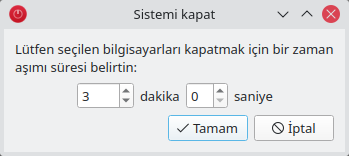
İletişim kutusunun kabul edilmesinin ardından tüm bilgisayarlarda, kullanıcılara çalışmalarını kaydetmeleri ve tüm uygulamaları kapatmaları yönünde bir geri sayım penceresi görüntülenir.
Dikkat
Lütfen program yapılandırmasına bağlı olarak bilgisayarların daha fazla onay iletişim kutusu olmadan yeniden başlatılacağını veya kapatılacağını unutmayın. Bu nedenle, oturum açmış kullanıcıların tüm açık belgeleri vb. kaydettiğinden ve mümkünse tüm programları kapattığından her zaman emin olun. Bu, istenmeyen veri kaybını önler.
Not
Ağ yapılandırmasına ve bireysel bilgisayarların sistem ayarlarına bağlı olarak, açma yalnızca belirli teknik koşullar altında çalışır. Aynı zamanda, açtığınızda erişim izni kontrolü yoktur, bu nedenle diğer odalardaki veya konumlardaki bilgisayarları açabilirsiniz. Bu nedenle, bu özelliği kullanırken seçili bilgisayarlara dikkat edin.
Kullanıcılara giriş yapın
Oturum aç özelliği, belirli bir kullanıcının tüm bilgisayarlarda uzaktan oturum açmasına olanak tanır. Bu amaçla araç çubuğunda karşılık gelen bir düğme mevcuttur:

Butona bastıktan sonra, giriş yapmak için kullanıcı adınızı ve şifrenizi girebileceğiniz bir iletişim penceresi açılır:
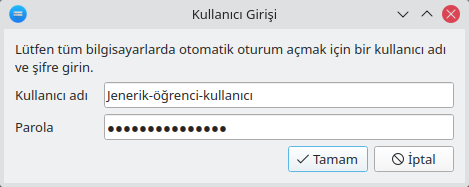
Belirtilen kullanıcıya giriş yapmak için TAMAM’e tıklayın.
Bu özelliği sadece belirli bilgisayarlar için kullanmak istiyorsanız, ilgili bilgisayarları seçip içerik menüsünden istediğiniz öğeyi seçebilirsiniz.
Not
Bu özellik yalnızca hiçbir kullanıcının oturum açmadığı bilgisayarlarda etkinleştirilir. Tüm bilgisayarlarda tutarlı bir durum sağlamak için önceden Kullanıcıların oturumunu kapat özelliğini kullanmayı düşünün.
İpucu
Bu özelliğin tipik kullanım örneği, tüm bilgisayarlara giriş yaparak bir ders hazırlamak ve önceden programları başlatmak veya internet sitelerini açmak olabilir.
Kullanıcıların oturumunu kapat
Oturumu Kapat özelliği, önceki bölümde açıklanan temel bilgisayar durumlarını kontrol etme olanaklarını tamamlar. Bu amaçla araç çubuğunda karşılık gelen bir düğme mevcuttur:

Tüm görüntülenen bilgisayarlardan tüm kullanıcıların oturumunu kapatmak için bu düğmeyi etkinleştirin. Bu özelliği yalnızca bireysel bilgisayarlar için kullanmak istiyorsanız, ilgili bilgisayarları seçebilir ve bağlam menüsünden istediğiniz öğeyi seçebilirsiniz.
İpucu
Bu özelliğin tipik kullanım örneği, tüm katılımcılar için aynı anda kursu sonlandırmak olabilir.
Dikkat
Lütfen oturum açmış kullanıcıların -program yapılandırmasına bağlı olarak- daha fazla onay iletişim kutusu olmadan oturumlarının kapatıldığını unutmayın. Bu nedenle, oturum açmış kullanıcıların mümkünse tüm açık belgeleri vb. kaydettiğinden ve tüm programları kapattığından her zaman emin olun. Bu, istenmeyen veri kaybını önler.
Metin iletisi gönder
Kullanıcı etkileşimi için bir diğer olasılık, bireysel veya tüm kurs katılımcılarına bir metin mesajı göndermektir. Metin mesajı, bilgisayarlarda bir mesaj penceresi biçiminde görüntülenir. Bu amaçla Metin mesajı düğmesi kullanılabilir:

Butona bastıktan sonra, görüntülenecek mesajı girebileceğiniz bir iletişim penceresi açılır:
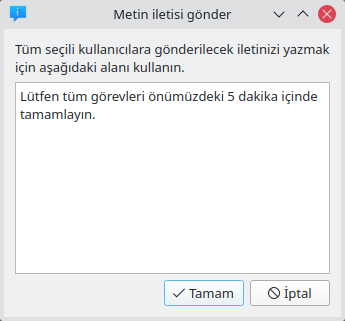
Girilen mesajı göndermek için :guilabel:`Tamam`a tıklayın.
Bu özelliği sadece belirli bilgisayarlar için kullanmak istiyorsanız, ilgili bilgisayarları seçip içerik menüsünden istediğiniz öğeyi seçebilirsiniz.
Program çalıştır
Belirli bir programın tüm bilgisayarlarda başlatılması gerekiyorsa, araç çubuğundaki Program çalıştır özelliğini kullanabilirsiniz. Bunun için, gösterilen düğmeye tıklayın:
Daha önce özel programlar ekleyip eklemediğinize veya programların yönetici tarafından önceden tanımlanıp tanımlanmadığına bağlı olarak, bir açılır menü veya bir iletişim penceresi açılır. İlk durumda, tüm kullanılabilir programlar menüde listelenir:
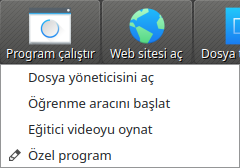
Tüm bilgisayarlarda ilgili programı başlatmak için istediğiniz öğeye tıklayın. Alternatif olarak, listelenmemiş bir programı çalıştırmak için son öğeye Özel program tıklayın. Bu yeni bir iletişim penceresi açacaktır. Bu iletişim kutusunda çalıştırılacak programın adını girebilirsiniz:
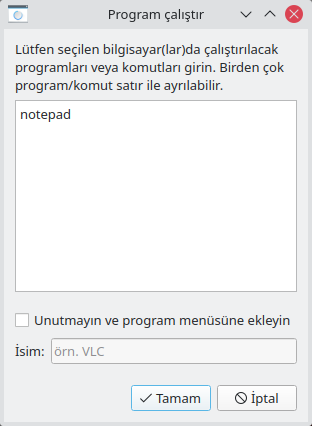
Programı çalıştırmak için bu iletişim kutusunu TAMAM ile onaylayın. Lütfen unutmayın ki bir program genellikle program yolu ortamında bulunmaz, bu nedenle programa giden tam yolu belirtmeniz gerekir, örn. "C:\Program Files\VideoLAN\VLC\vlc.exe".
Not
Daha önce eklenmiş özel bir programı kaldırmak için fareyi ilgili öğenin üzerine getirin ve Del tuşuna basın.
İpucu
Çoğu programa otomatik olarak açılmasını istediğiniz bir dosyanın adını içeren bir argüman geçirebilirsiniz. Örneğin, bir videoyu tüm bilgisayarlarda oynatmak istiyorsanız, video dosyasının yolunu boşlukla ayırarak ekleyin, örn. "C:\Program Files\VideoLAN\VLC\vlc.exe" X:\Videos\Example.mp4.
Dikkat
Program yolu veya dosya adı boşluk içeriyorsa, her zaman tam yolu ve dosya adını tırnak işaretleri içine almalısınız. Aksi takdirde girdinin bazı kısımları parametre olarak yorumlanacaktır. Örnek: "C:\Program Files\LibreOffice 5\program\swriter.exe".
İnternet sitesi aç
Tüm öğrencilerin belirli bir web sitesini açmasını istiyorsanız, o web sitesinin otomatik olarak tüm bilgisayarlarda açılmasına izin verebilirsiniz. Bunu yapmak için İnternet sitesini aç düğmesini kullanın:

Daha önce özel internet siteleri ekleyip eklemediğinize veya internet sitelerinin yönetici tarafından önceden tanımlanıp tanımlanmadığına bağlı olarak, bir açılır menü veya bir iletişim penceresi açılır. İlk durumda, tüm kullanılabilir internet siteleri menüde listelenir:
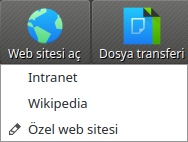
Tüm bilgisayarlarda ilgili web sitesini açmak için istediğiniz öğeye tıklayın. Alternatif olarak, listelenmemiş bir web sitesini açmak için son öğeye Özel internet sitesi tıklayın. Bu yeni bir iletişim kutusu açacaktır. Bu iletişim kutusunda açılacak internet sitesinin adresini girebilirsiniz:
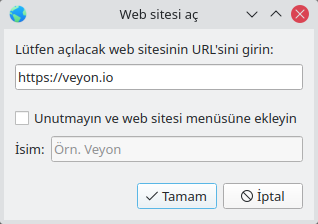
İnternet sitesini açmak için bu diyaloğu TAMAM ile onaylayın.
Not
Daha önce eklenmiş özel bir internet sitesini kaldırmak için fareyi ilgili öğenin üzerine getirin ve Del tuşuna basın.
Dosya transferi
Dosya transfer özelliğini kullanarak dosyaları kolayca tüm öğrencilere transfer edebilir ve isteğe bağlı olarak transfer edilen dosyaları daha sonra açabilirsiniz. Önce Dosya transferi düğmesine tıklayarak transfer edilecek dosyaları seçmenize olanak tanıyan bir dosya iletişim kutusu açın:
İstenilen dosyalar seçildikten sonra gerçek dosya aktarım iletişim kutusu açılır:
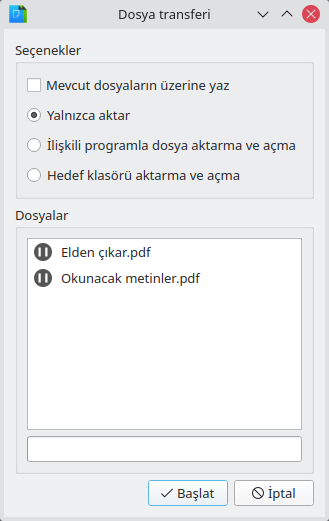
Bu iletişim kutusunda dosya transferine başlamadan önce daha fazla seçenek seçilebilir. Varsayılan olarak dosyalar yalnızca kullanıcının ana veya profil dizinine aktarılır, mevcut dosyaların üzerine yazılmaz.
- Mevcut dosyaların üzerine yaz
Olası mevcut dosyaların üzerine yazmak için bu seçeneği etkinleştirin. Bu, bir dosyanın veya belgenin eski bir sürümünü yenisiyle değiştirmek için yararlı olabilir.
- Yalnızca aktar
Bu modda, başka bir işlem yapılmadan yalnızca dosyalar aktarılır. Öğrencileri rahatsız etmeden öğretim materyalini önceden sessizce dağıtmak için bu modu kullanın.
- İlgili programla dosyayı(ları) aktarın ve açın
Bu modda, aktarılan dosyalar ilgili dosya türüyle ilişkilendirilmiş ilgili programla açılacaktır. Örneğin, metin belgeleri yüklü kelime işlemci programıyla açılacaktır. Öğrencilerin sağlanan materyallerle hemen çalışmasını sağlamak için bu modu kullanın.
- Hedef klasörü aktarma ve açma
Birçok dosyayı aynı anda aktarmayı düşünüyorsanız, hepsini otomatik olarak açmak çoğu durumda iyi bir tercih değildir. Bunun yerine, hedef klasör, öğrencilerin aktarılan dosyaları görüntüleyebileceği ve istediklerini kendilerinin açabileceği bir dosya yöneticisi penceresinde açılabilir.
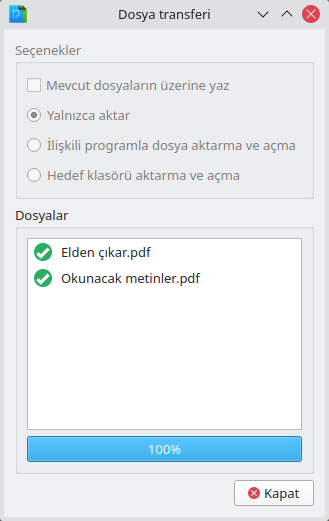
İstediğiniz seçenekleri seçtikten sonra dosya transferini başlatmak için Başlat düğmesine tıklayın. Dosyaların boyutuna ve bilgisayar sayısına bağlı olarak bu biraz zaman alabilir. İletişim kutusunun alt kısmında toplam ilerlemeyi gösteren bir ilerleme çubuğu gösterilir. Transferler tamamlandıktan sonra bitirmek için Kapat düğmesine tıklayabilirsiniz:
Ekran görüntüsü
Veyon allows you to save the current screen content of single or all computers in image files. By clicking the button Screenshot you trigger the feature for all displayed computers:
Bu özelliği sadece tek tek bilgisayarlar için kullanmak istiyorsanız, ilgili bilgisayarları seçip içerik menüsünden Ekran Görüntüsü öğesini seçebilirsiniz.
Daha sonra kaç ekran görüntüsü alındığına dair bir bilgi mesajı alacaksınız. Artık görüntüleri ekran görüntüleri panelinde görüntüleyebilir ve gerekirse silebilirsiniz.