Yapılandırma
Kuruluma başlamak için, kurulumdan sonra otomatik olarak yapılmadıysa Veyon Configurator’ı başlatın. Bu programla yerel bir Veyon kurulumu ayarlanabilir ve özelleştirilebilir. Grafiksel kullanıcı arayüzü farklı konu veya bileşenle ilgili yapılandırma sayfalarına ayrılmıştır. Yüklenen eklentilere bağlı olarak ek yapılandırma sayfaları olabilir.
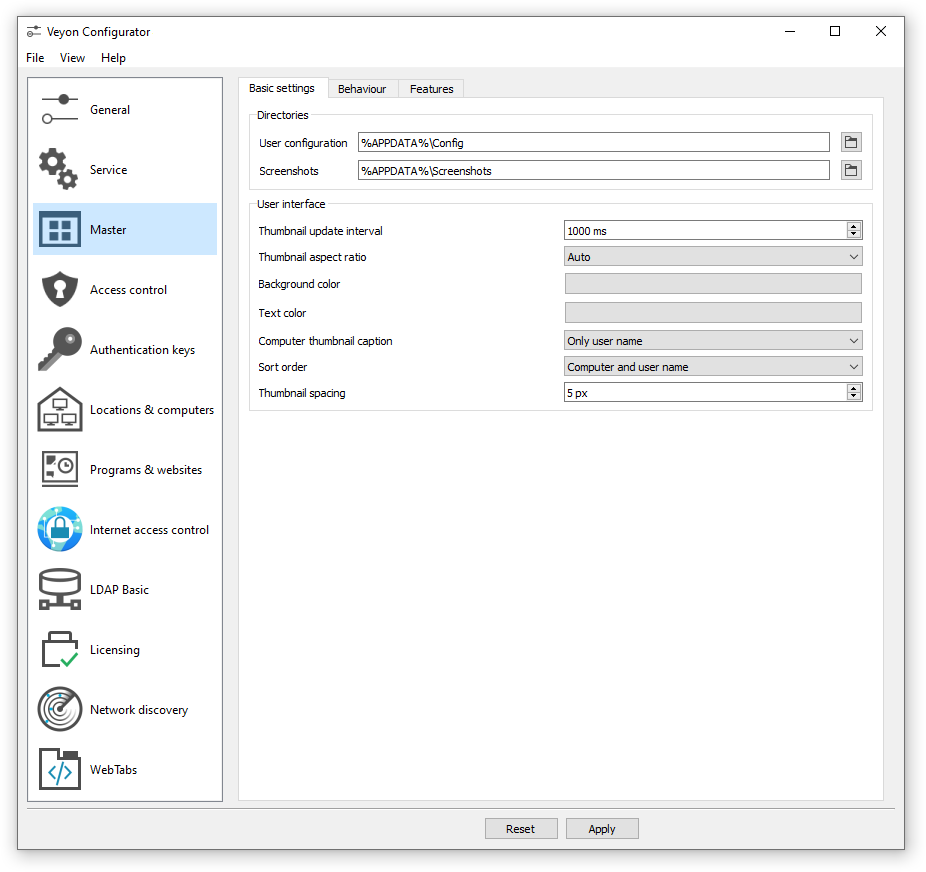
Yapılandırma referansı tüm yapılandırma sayfalarını ve yapılandırma seçeneklerini, bunların bireysel tanımları ve olası yapılandırma değerleriyle açıklar.
Genel Bakış
Yapılandırma sayfasındaki Genel temel ayarlar, Veyon’un tüm bileşenleri için geçerlidir. Bunlara Kullanıcı arayüzü, Günlük kaydı, Kimlik doğrulama ve Veyon Master’da görüntülenen konumları ve bilgisayarları depolayan Ağ nesnesi dizini ayarları dahildir.
Yapılandırma sayfasındaki ayarlar Hizmet Veyon Hizmetinin işlevselliğini etkiler ve özel uygulama senaryolarını uygulamak için ince ayar ve uyarlama için kullanılır. Sorunsuz bir çalışma için varsayılan ayarlar normalde değiştirilmemelidir.
Master yapılandırma sayfasındaki tüm ayarlar yalnızca Veyon Master uygulamasının davranışlarını ve işlevlerini etkiler ve sistem genelinde tüm kullanıcılar için geçerlidir.
İpucu
Yazılımı tanımak için hızlı bir başlangıç için yapılandırma sayfasında Konumlar ve bilgisayarlar bir konum ve tek tek bilgisayarlar eklemeniz yeterlidir. Yapılandırma tüm bilgisayarlara aktarıldıktan sonra Veyon Master uygulaması başlatılabilir ve kullanılabilir. Oturum açma sırasında kullanılan kullanıcının tüm bilgisayarlarda aynı parola ile bulunduğundan emin olunmalıdır.
Kimlik doğrulama
Veyon Servisini çalıştıran bir bilgisayara erişmek için, erişen kullanıcı önce kendini doğrulamalıdır, yani kimliğini ve kullanım yetkisini kanıtlamalıdır. Aksi takdirde, herhangi bir kullanıcıdan Veyon Servisini çalıştıran herhangi bir bilgisayara sınırsız erişim mümkün olacaktır. Kimlik doğrulaması olmadan erişim desteklenmez. Kurulum, Veyon Configurator’daki Kimlik doğrulama bölümündeki Genel yapılandırma sayfası üzerinden yapılır.
Kimlik doğrulama yöntemleri
Veyon temel olarak iki farklı kimlik doğrulama yöntemi sunuyor: anahtar dosyası kimlik doğrulaması ve oturum açma kimlik doğrulaması.
Anahtar dosyası kimlik doğrulaması Public-Key-Cryptography temeline dayanır, yani bir genel anahtar ve ilişkili bir özel anahtar kullanılır. Özel anahtara yalnızca belirli kullanıcılar erişebilir. Her bağlantı isteğinde Veyon Servisi, Veyon Master’a rastgele bir karakter dizisi gönderir ve Veyon Master bunu özel anahtarı kullanarak kriptografik olarak imzalamak zorundadır. İmza Veyon Servisine geri gönderilir ve karşılık gelen genel anahtarla doğrulanır. Bu doğrulama yalnızca imza uygun özel anahtarla oluşturulmuşsa başarılı olur. Karşı tarafın gerçekliği daha sonra garanti edilir. İmza doğrulaması başarısız olursa, bağlantı kapatılır.
Oturum açma kimlik doğrulaması ile Veyon Master, erişen kullanıcının (ör. öğretmen) kullanıcı adını ve parolasını şifreler ve bu verileri uzak bilgisayardaki Veyon Hizmetine gönderir. Veyon Hizmeti daha sonra şifresi çözülmüş kimlik bilgilerini kullanarak yerel sistemde dahili bir kullanıcı oturum açma işlemi başlatır. Başarılı olursa, kullanıcı adı ve parola doğrudur ve karşı tarafın kimliği doğrulanır. Oturum açma başarısız olursa, bağlantı kapatılır. Bu yöntem, tüm bilgisayarlarda aynı kullanıcı hesaplarının bulunmasını gerektirir. Bu nedenle, bu yöntemin kullanımı yalnızca ActiveDirectory veya LDAP gibi merkezi (kullanıcı) dizin hizmetiyle birlikte kullanıldığında mantıklıdır.
Her iki yöntemin de kendine göre avantaj ve dezavantajları bulunmaktadır, bu sebeple doğru yöntemin seçimi ortama, güvenlik gereksinimlerine ve kullanıcı konforuna bağlıdır.
Anahtar dosyası kimlik doğrulaması
Avantajları |
Dezavantajları |
|---|---|
|
|
Oturum açma kimlik doğrulaması
Avantajları |
Dezavantajları |
|---|---|
|
|
İlgili kimlik doğrulama yöntemi, yapılandırma referansındaki Kimlik doğrulama bölümünde açıklandığı şekilde seçilebilir ve yapılandırılabilir.
Anahtar yönetimi
Anahtar dosyası kimlik doğrulamasını kullanmak için, öncelikle genel ve özel anahtardan oluşan bir anahtar çifti oluşturulmalıdır. Bu amaçla Kimlik doğrulama anahtarları yapılandırma sayfası kullanılabilir. Anahtar çifti oluştur düğmesi aracılığıyla yeni bir anahtar çifti oluşturulur. Öğretmen gibi kısa ve öz bir terim ad olarak seçilmelidir. Daha sonra hem özel hem de genel anahtarlar için bir erişim grubu ayarlanmalıdır. Yalnızca Veyon Master kullanarak bilgisayarlara erişmesine izin verilecek kullanıcılar, özel anahtarlar için ayarlanan erişim grubunun üyesi olmalıdır. Genel anahtar, anahtarın tüm kullanıcılar ve işletim sistemi tarafından okunabilir olması için genel bir erişim grubuna atanmalıdır.
Anahtar dosyası kimlik doğrulaması bir istemci bilgisayarıyla ayarlanıp çalıştırıldığında, anahtarlar paylaşılan bir ağ sürücüsüne de aktarılabilir ve Anahtar dosyası dizinleri buna göre değiştirilebilir. İstemci bilgisayarlarda yalnızca Veyon yapılandırmasının içe aktarılması gerekirken, anahtar dosyalarının elle içe aktarılması gerekmez.
Dikkat
Özel anahtar dosyasına yalnızca diğer bilgisayarlara erişimi olması gereken kullanıcılar erişebilir. Dosya bir ağ sürücüsünde saklanıyorsa, dosya erişiminin dosya ACL’leri veya benzerleri kullanılarak kısıtlandığından emin olmak çok önemlidir!
Erişim denetimi
Erişim kontrol modülü, hangi kullanıcıların belirli bilgisayarlara erişebileceğini ayrıntılı olarak belirtmek için kullanılabilir. Erişim kontrolü, başarılı bir kimlik doğrulamasından sonra bağlantı başlatma sırasında gerçekleştirilir. Kimlik doğrulama, erişen bir kullanıcının kimliğini doğrularken, erişim kontrol işlevi bilgisayar erişimini öğretmenler gibi yetkili kullanıcılarla sınırlar.
Kurulum Erişim denetimi yapılandırma sayfasında yapılır ve yapılandırma referansı <ConfigurationReference>`de ve :ref:`Erişim Denetimi Kuralları bölümünde ayrıntılı olarak açıklanır.
Önemli
Diğer tüm ayarlar gibi erişim kontrol yapılandırması da yerel Veyon yapılandırmasının bir parçasıdır. Bu nedenle yapılandırmanın düzgün çalışması için diğer tüm bilgisayarlara aktarılması gerekir.
Konumlar ve bilgisayarlar
Yapılandırma sayfasında Locations & computers Ağ nesnesi dizini arka ucu Builtin kullanıldığında Veyon Master uygulamasında görüntülenen konumları ve bilgisayarları oluşturabilirsiniz. LDAP gibi arka uçların aksine bu bilgi yerel yapılandırmada saklanır ve bu nedenle tüm bilgisayarlara aktarılmalıdır.
Yapılandırma sayfası iki listeden oluşur. Soldaki liste tüm yapılandırılmış konumları içerir. Listenin altındaki iki düğmeyi kullanarak konumlar eklenebilir veya kaldırılabilir. Mevcut konumlar çift tıklanarak düzenlenebilir ve yeniden adlandırılabilir.
Sağdaki liste, şu anda seçili konum için depolanan tüm bilgisayarları içerir. Listenin altındaki iki düğme, bilgisayar eklemek veya kaldırmak için kullanılabilir. Tablodaki bireysel hücreler, üzerlerine çift tıklanarak düzenlenebilir. Her bilgisayar için bir bilgisayar adı ve bir ana bilgisayar adı veya IP adresi belirtilmelidir. Varsayılan (Çoklu oturum modu) dışındaki Veyon Server örneklerine erişmek için, karşılık gelen bağlantı noktası numaralarının eklenmesi gerekir, örn. myhost.example.org:11101. Wake-on-LAN özelliğinin kullanılması durumunda, karşılık gelen MAC adresi de sağlanmalıdır. Aksi takdirde bu sütun boş bırakılabilir.
LDAP
Veyon’u OpenLDAP veya Active Directory gibi LDAP uyumlu bir sunucuya bağlama hakkında tüm bilgiler LDAP/AD entegrasyonu bölümünde bulunabilir.
Bir yapılandırmayı içe/dışa aktarma
Veyon’un kullanımı için ithal bir ön koşul, tüm bilgisayarlarda aynı yapılandırmanın olmasıdır. Veyon yapılandırmasını başka bir bilgisayara aktarmak ilk başta manuel olarak yapılabilir, ancak daha sonra otomatikleştirilmelidir. Her iki yol için de farklı yöntemler mevcuttur.
Veyon Yapılandırıcıda Dosya menüsünde Ayarları dosyaya kaydet girişini bulabilirsiniz. Bu giriş, geçerli yapılandırmayı JSON formatında bir dosyaya aktarmaya olanak tanır. Bu dosya, aynı menüdeki Ayarları dosyadan yükle girişi kullanılarak başka bir bilgisayara aktarılabilir. Lütfen ayarların içe aktarma sırasında kullanıcı arayüzüne yüklendiğini, ancak yalnızca Uygula düğmesine basıldıktan sonra sisteme uygulandığını ve kaydedildiğini unutmayın.
Komut satırı arayüzü’in Yapılandırma yönetimi modülü, yapılandırma içe ve dışa aktarımını otomatikleştirmek/komut dosyası olarak kullanmak için kullanılabilir.
Ek olarak, otomatik kurulum gerçekleştirirken yapılandırma herhangi bir kullanıcı etkileşimi gerektirmeden içe aktarılabilir. Örnek bölümünde yükleyici parametresi /ApplyConfig için bir örnek verilmiştir.
Ayarları sıfırla
Bazı hata durumlarında Veyon yapılandırmasını tamamen sıfırlamak ve ardından varsayılan değerlerle yeniden başlatmak tavsiye edilebilir. Bu amaçla Veyon Configurator’daki File menüsündeki Reset configuration girişini kullanabilirsiniz.
Alternatif olarak yapılandırma, Komut satırı arayüzü modülünün Yapılandırma yönetimi modülü kullanılarak da sıfırlanabilir.
Ayrıca kaydedilen yapılandırma işletim sistemi seviyesinde sıfırlanabilir. Linux’ta /etc/xdg/Veyon Solutions/Veyon.conf dosyası silinmeli, Windows’ta ise HKLM\Software\Veyon Solutions kayıt defteri anahtarı ve tüm alt anahtarları silinmelidir.