Ağ Tarama
Genel
Veyon Network Discovery eklentisi, Veyon Master’ı, bir veya birden fazla Veyon Server örneği çalıştıran bilgisayarlar için yapılandırılmış ağları tarayacak şekilde genişletir. Keşfedilen tüm bilgisayarlar ve RDP oturumları, Konumlar ve bilgisayarlar panelinde anında gösterilir. Kurulduktan sonra, bilgisayarlar ve konumlar artık yerleşik ağ nesnesi dizininde tutulmak zorunda değildir ve LDAP/ActiveDirectory entegrasyonunun yapılandırılması gerekmez. Son olarak, eklenti, bilgisayarların IP adreslerinin sürekli değiştiği DHCP tabanlı ağlar için mükemmel şekilde uygundur.
İlk kurulum
Öncelikle Veyon Eklentileri paketinin kurulması gerekiyor. Veyon kurulumunuza karşılık gelen sürümü indirip kurduğunuzdan emin olun, yani Veyon 4.9.1, Veyon Eklentileri 4.9.1 gerektirirken Veyon 4.8.3 için eklentilerin 4.8.3 sürümünü kurmanız gerekir. Daha fazla bilgi için lütfen Dağıtım’a bakın.
Kurulum tamamlandıktan sonra, Veyon Configurator programında bazı yeni yapılandırma sayfaları göreceksiniz. Bunlardan biri Ağ tarama olarak adlandırılır ve eklentinin kurulmasına izin verir:
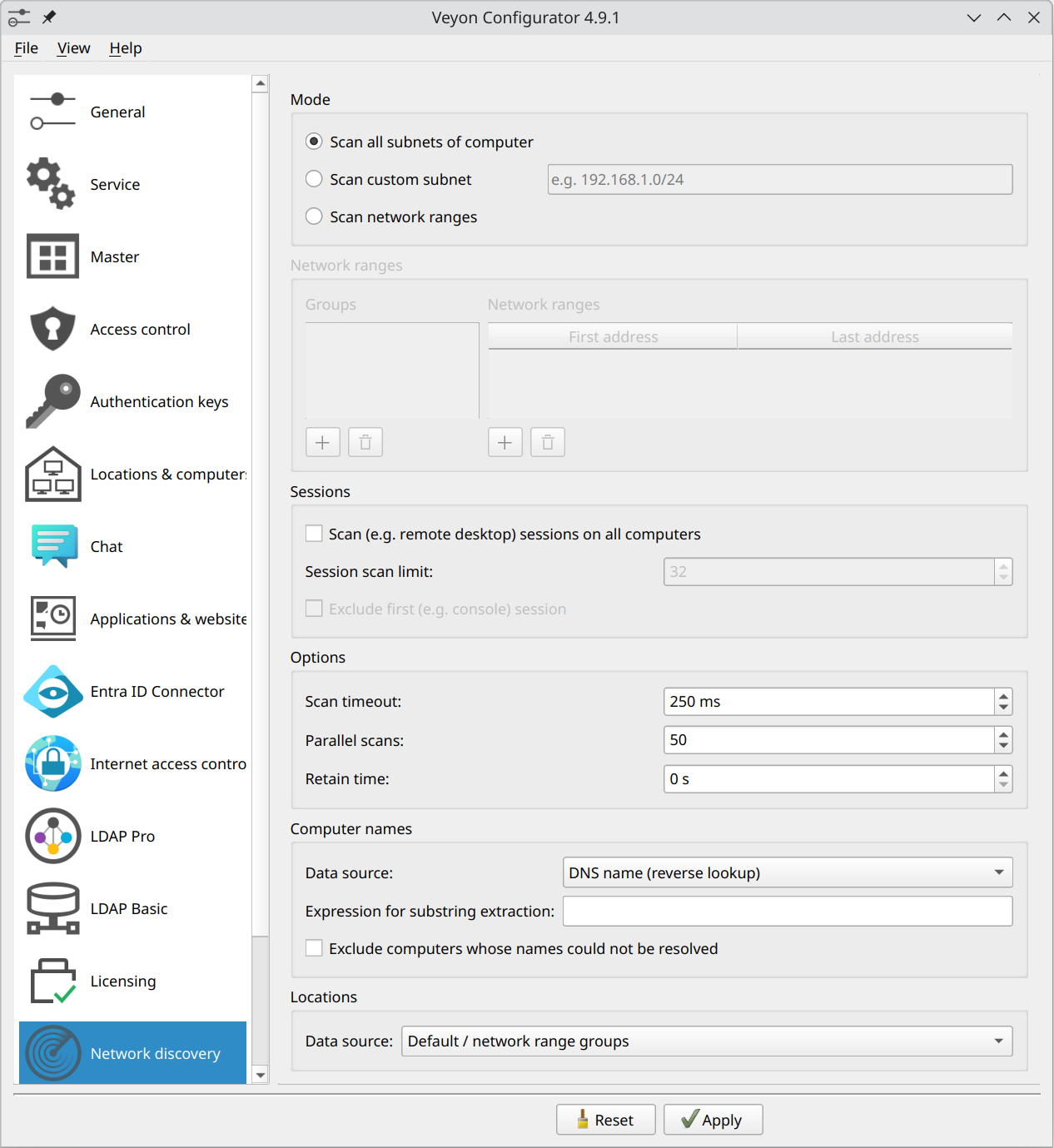
Ağ Tarama yapılandırma sayfası
Bilgisayarın alt ağı yeterince küçükse, yani IPv4 öneki /24 veya alt ağ maskesi 255.255.255.0 ise, varsayılan ayarlarla başlayabilirsiniz. Daha büyük alt ağlar için modu Ağ aralıklarını tara olarak değiştirmeniz ve test için bir ağ aralığına sahip bir grup eklemeniz önerilir (IP adreslerini ortamınıza uyarlayın):
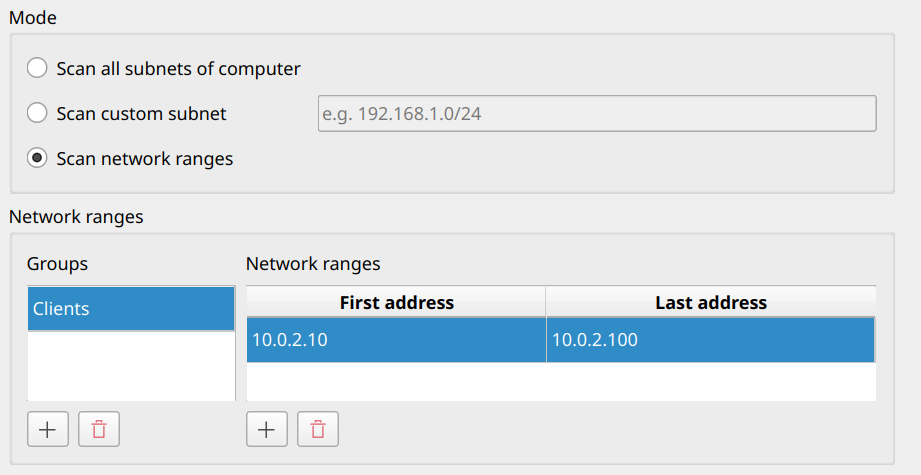
Yalnızca daha büyük ağın alt ağını tara
Son olarak, Veyon Master’ın Ağ Keşfi eklentisini kullanabilmesi için ağ nesnesi dizini arka ucunun Ağ tarama olarak değiştirilmesi gerekiyor.
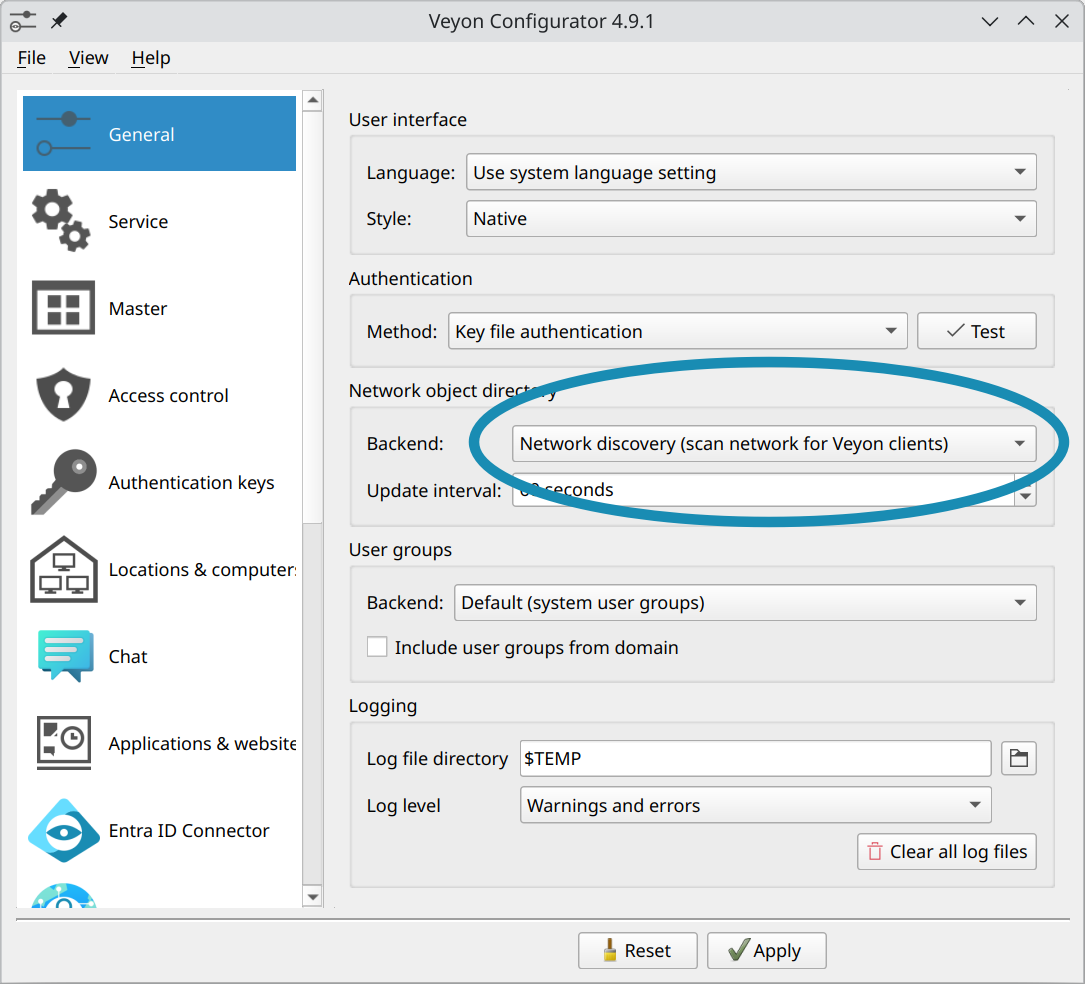
Ağ nesnesi dizini arka ucunu Ağ Tarama olarak değiştirin
Şimdi Veyon Master’ı başlatabilir ve ağınızdaki bilgisayarların Veyon Server çalıştırdığını görmelisiniz. Alt ağın veya ağ aralığının boyutuna bağlı olarak, ilk tarama işlemi biraz zaman alabilir (en kötü durumda 1-2 dakikaya kadar).
Seçenekler
İstediğiniz alt ağları veya ağ aralıklarını yapılandırdıktan sonra, ilk tarama süresini azaltmak için bilgisayarları tarama seçeneklerini ayarlamaya başlayabilirsiniz.
Çoğu durumda paralel taramaların sayısını 100–300’e çıkarabilirsiniz. Veyon Master belirtilen sayıda TCP bağlantısını paralel olarak açar, bu nedenle bilgisayarın kaynaklarını veya işletim sistemi tarafından ayarlanan işlem başına kaynak sınırlarını tüketmediğinizden emin olun.
Tüm bilgisayarlar aynıYerel ağ üzerindeyse (yani ping süreleri genellikle 1 ms’den azsa) tarama zaman aşımını 25–100 ms’ye düşürebilirsiniz. Bu zaman aşımı süresi içinde yanıt veren her bilgisayar Veyon Master’da gösterilir.
25 ms tarama zaman aşımı ve 250 paralel tarama ile Veyon saniyede 25*250=6250 bilgisayarı tarayabilir. Bu formülü kullanarak, Veyon Master’ın tüm bilgisayarları güvenilir bir şekilde algılarken tarama için çok uzun süre gerektirmemesi için ortamınız için ideal ayarları kolayca hesaplayabilirsiniz.
Oturumlar
Ağ Tarama eklentisinin tipik bir kullanım örneği, Veyon kullanılarak izlenmesi gereken oturumları çalıştıran uzak masaüstü sunucularının bulunduğu ortamlardır. Bu oturumlar dinamik olduğundan, statik olarak yapılandırılmış ana bilgisayarları kullanmak zordur (isteğe bağlı bağlantı noktası numaraları belirtilebilmesine rağmen). Bunun yerine, basitçe Tüm bilgisayarlarda oturumları tara seçeneğini etkinleştirebilir ve bir sınır belirleyebilirsiniz - genellikle sunucudaki maksimum eşzamanlı oturum sayısı. İsteğe bağlı olarak, genellikle yalnızca yöneticilerin oturum açtığı veya birincil oturum ekranının göründüğü sunucunun yerel konsol oturumu olduğundan ilk oturumu hariç tutmak mümkündür.
Bilgisayar isimleri
Önemli
Windows’ta, NetBIOS ana bilgisayar adının DNS ana bilgisayar adıyla tam olarak eşleşmediği sorunları önlemek için NetBIOS üzerinden eski WINS çözümlemesi devre dışı bırakılmalıdır (özellikle NetBIOS ana bilgisayar adları her zaman yalnızca büyük harflerden oluşurken gerçek DNS ana bilgisayar adları genellikle büyük harflerden oluşmadığından). NetBIOS etkinleştirilirse, Ağ Tarama her tarama/güncellemede işletim sisteminden rastgele değişen ana bilgisayar adı türlerini (belirli bir IP adresi için) alabilir. Bu, Veyon’un bakış açısından her seferinde farklı bir bilgisayar keşfedildiği için bilgisayarlara sürekli yeniden bağlanmalara neden olur.
Varsayılan olarak Ağ Tarama, taranan IP adreslerine karşılık gelen ana bilgisayar adlarını belirlemek için DNS ters aramaları gerçekleştirmeye çalışır. Bilgisayarlar DNS sunucularınız tarafından bilinmiyorsa, özellikle uzak masaüstü senaryolarında, insan tarafından okunabilir bilgisayar adlarına ulaşmanın birkaç başka yolu daha vardır:
- Kullanıcı oturum açma adı / Kullanıcının tam adı
Oturum açan kullanıcının oturum açma adını veya tam adını bilgisayar adı olarak kullanmak için bu seçeneklerden birini seçin.
- Oturum istemcisi adı / Oturum istemcisi adresi
Bilgisayar adı olarak istemcinin adını veya adresini (yani keşfedilen uzak masaüstü oturumuna bağlı iş istasyonunu veya ince istemciyi) kullanmak için bu seçeneklerden birini seçin.
- Oturum ana bilgisayarının ana bilgisayar adı
Uzak masaüstü sunucusunun (taranan uzak masaüstü oturumunu barındıran) ana bilgisayar adını bilgisayar adı olarak kullanmak için bu seçeneği seçin.
- Ortam değişkeni
Kullanıcı oturumunda belirli bir ortam değişkeninin değerini bilgisayar adı olarak kullanmak için bu seçeneği belirleyin. Ortam değişkeninin adı belirtilmelidir.
- Kayıt anahtarı
Bir kayıt defteri anahtarının değerini bilgisayar adı olarak kullanmak için bu seçeneği seçin. Kayıt defteri, oturum açmış kullanıcının bağlamında okunur, bu nedenle
HKEY_CURRENT_USERiçindeki bir anahtardan veya küresel olarak okunabilen herhangi bir anahtardan okunabilir.
Not
IP adresi ve DNS adı hariç tüm veri kaynakları için Ağ Tarama, yapılandırılmış özelliği elde etmek için keşfedilen tüm bilgisayarlara geçici bağlantılar kurar. Bu, tarama sürecini yavaşlatır ve taranırken ana bilgisayarlardaki CPU yükünü hafifçe artırır.
İsteğe bağlı olarak isimleri çözülemeyen bilgisayarlar Veyon Master’da gösterilmekten hariç tutulabilir.
Konumlar
Moda bağlı olarak, keşfedilen bilgisayarlar Taranan bilgisayarlar konumunda veya yapılandırılmış ağ aralığı grupları gibi adlandırılan konumlarda gösterilir. Ancak konumları modellemek ve keşfedilen bilgisayarları bunlara eşlemek için başka bilgiler kullanmak mümkündür. Bunun için çeşitli alternatif veri kaynakları mevcuttur:
- Bilgisayar adlarından çıkar
Ayrıntılar için Düzenli ifadeler aracılığıyla bilgisayar ve konum adlarını çıkarma bölümüne bakın.
- Oturum açmış kullanıcı grupları
Kullanıcılar sınıflar/dersler halinde organize edilmişse ve ilgili sınıf/ders gruplarının üyeleriyse bu seçeneği seçin. Daha sonra bu sınıf/ders grupları konum olarak kullanılacaktır. Yalnızca bu belirli kullanıcı gruplarını kullanmak (ve ilgisiz kullanıcı gruplarını filtrelemek) için bir filtre ifadesi yapılandırabilirsiniz. Yalnızca bu filtre ifadeleriyle eşleşen gruplar konum olarak gösterilecektir.
- Ortam değişkeni
Kullanıcı oturumunda belirli bir ortam değişkeninin değerini konum adı olarak kullanmak için bu seçeneği belirleyin. Ortam değişkeninin adı belirtilmelidir.
- Kayıt anahtarı
Bir kayıt defteri anahtarının değerini konum adı olarak kullanmak için bu seçeneği seçin. Kayıt defteri, oturum açmış kullanıcının bağlamında okunur, bu nedenle
HKEY_CURRENT_USERiçindeki bir anahtardan veya küresel olarak okunabilen herhangi bir anahtardan okunabilir.
Düzenli ifadeler aracılığıyla bilgisayar ve konum adlarını çıkarma
Moda bağlı olarak, keşfedilen bilgisayarlar Keşfedilen bilgisayarlar konumunda veya yapılandırılmış ağ aralığı grupları gibi adlandırılan konumlarda gösterilir. Ancak ana bilgisayar adları oda veya konum adını da içeriyorsa, Ağ Tarama’nın konum adını ve isteğe bağlı olarak görüntülenen bilgisayar adını da ana bilgisayar adından çıkarmasına izin verebilirsiniz. Bu, ana bilgisayar adlarına düzenli bir ifade uygulanarak yapılır. Düzenli ifadenin ilk yakalama grubu daha sonra konum/bilgisayar adı olarak kullanılır.
Örneğin, ana bilgisayar adları r<ROOM-NUMBER>-c<COMPUTER-NUMBER> biçimindeyse (ör. r101-c01.example.org), konum verisi kaynağını Bilgisayar adlarından ayıkla olarak değiştirebilir ve konum adını ayıklamak için aşağıdaki normal ifadeyi kullanabilirsiniz:
([^-]*)-.*
İlk yakalama (parantez içinde) ilk eksi işaretine kadar her şeyi yakalar, dolayısıyla Veyon Master’da gösterilen konum r101 olacaktır.
Aynı alt dize çıkarma işlemi bilgisayar adları için de mümkündür (Veri kaynağı IP adresi olarak ayarlandığı durumlar hariç). Örnek ana bilgisayar adı şeması için, bilgisayar adını çıkarmak için (yani konum ve etki alanı adını çıkarmak için) düzenli bir ifade şöyle olurdu:
[^-]*-.([^.]*)*
Kavram, söz dizimi ve kullanılabilir desen seçenekleri hakkında daha fazla bilgi için lütfen Düzenli ifadeler hakkındaki Vikipedia makalesine bakın.
Gelişmiş ayarlar
Gelişmiş görünüm modunda, davranışı ince ayarlamak için çeşitli seçenekler mevcuttur:
- Kalıcı ağ nesnesi kimlikleri üretme özelliği
Varsayılan olarak Veyon, ana bilgisayar adı, bilgisayar adı vb. gibi birden fazla bilgiye dayanarak her ağ nesnesi için benzersiz dahili kimlikler hesaplar. Bu kimlikler, Veyon Master’da özel bilgisayar konumlarını kaydederken ve yüklerken kullanılır. Bilgisayarlar için ana bilgisayar veya bilgisayar adına göre sabit konumlar kullanmak için (özellikle bilgisayar adı örneğin kullanıcı adına eşit olacak şekilde yapılandırılmışsa), karşılık gelen seçeneği seçebilirsiniz.
- Veri alma zaman aşımı
Bu ayar, Ağ Tarama DNS aracılığıyla bilgisayar adını almak veya uzak bir bilgisayardan belirli oturumla ilgili özellikleri sorgulamak için beklediği maksimum süreyi etkiler.
Varsayılan: 5000 ms
Komut satırı arayüzü
networkdiscovery CLI modülü komut satırında bilgisayarların taranmasına olanak tanır:
- scan [<SUBNET>]
Bu komut, Veyon Sunucusunu çalıştıran bilgisayarları bulmak için yerel ana bilgisayarın alt ağlarını veya belirtilen alt ağları tarar.