Entra ID Bağlantısı
Genel
Veyon Entra ID Connector eklentisi, Veyon Master’ı cihazları ve konumlarını bir Entra ID örneğinden okuyacak şekilde genişletir. Kurulduktan sonra, bilgisayarlar ve konumlar artık yerleşik ağ nesnesi dizininde tutulmak zorunda değildir. Önceden yapılandırılmış bir LDAP/ActiveDirectory entegrasyonu, bir On Premise ActiveDirectory’yi Azure bulutundaki Entra ID’ye taşıdıktan sonra Entra ID bağlayıcısıyla değiştirilebilir.
İlk kurulum
Öncelikle Veyon Eklentileri paketinin kurulması gerekiyor. Veyon kurulumunuza karşılık gelen sürümü indirip kurduğunuzdan emin olun, yani Veyon 4.9.1, Veyon Eklentileri 4.9.1 gerektirirken Veyon 4.8.3 için eklentilerin 4.8.3 sürümünü kurmanız gerekir. Daha fazla bilgi için lütfen Dağıtım’a bakın.
Kurulum tamamlandıktan sonra, Veyon Configurator programında bazı yeni yapılandırma sayfaları göreceksiniz. Bunlardan biri Entra ID Connector olarak adlandırılır ve eklentiyi kurmanıza olanak tanır:
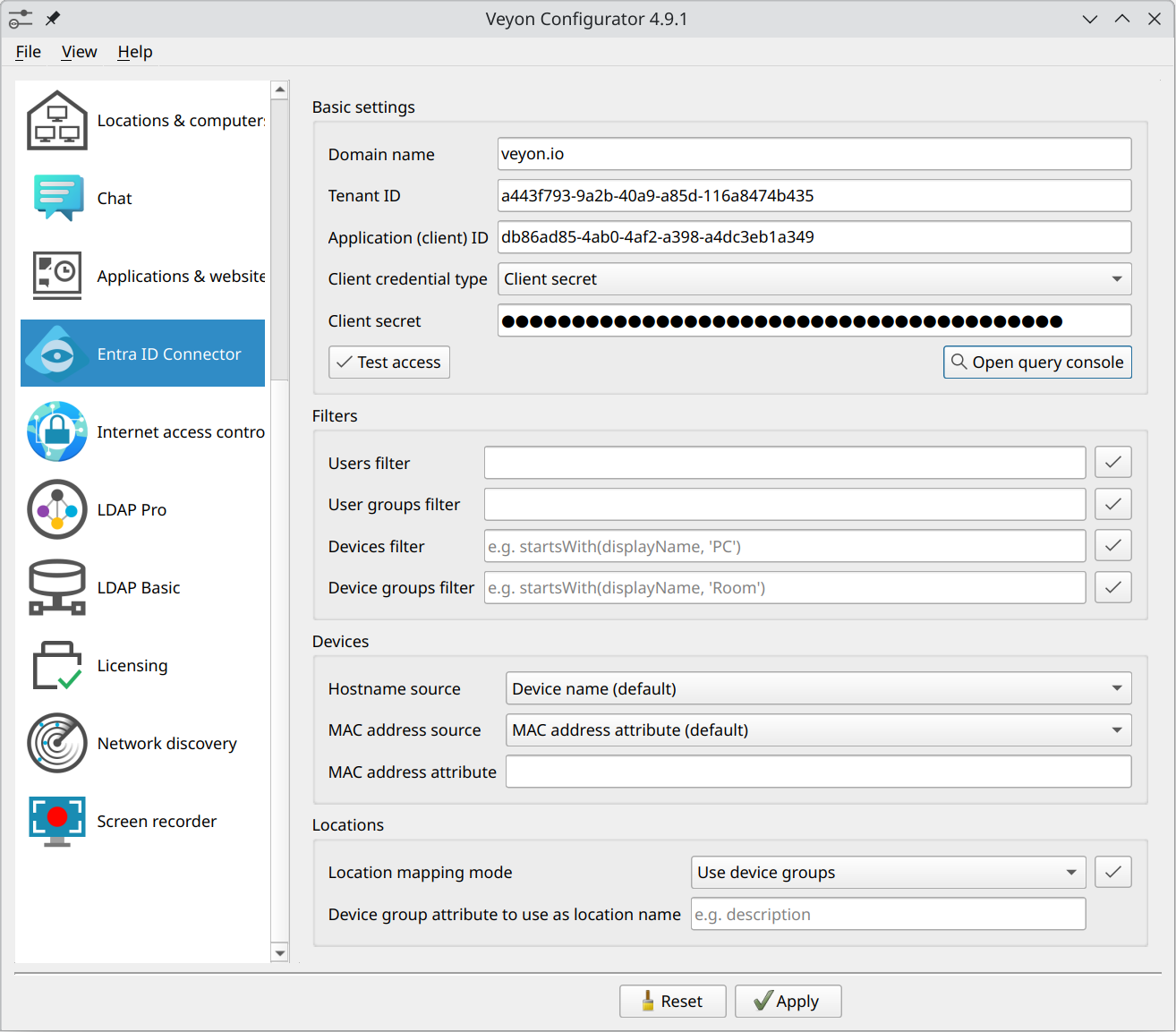
Entra ID Bağlayıcı yapılandırma sayfası
Uygulama kaydı
Gerekli alanları doldurmak için, bağlayıcının önce Entra ID örneğinize kaydedilmesi gerekir. Bunu yapmak için bir web tarayıcısı açın ve Azure Portal’daki Entra ID yönetim alanına gidin. Burada Veyon Entra ID Bağlayıcısını bir uygulama olarak kaydedebilirsiniz:
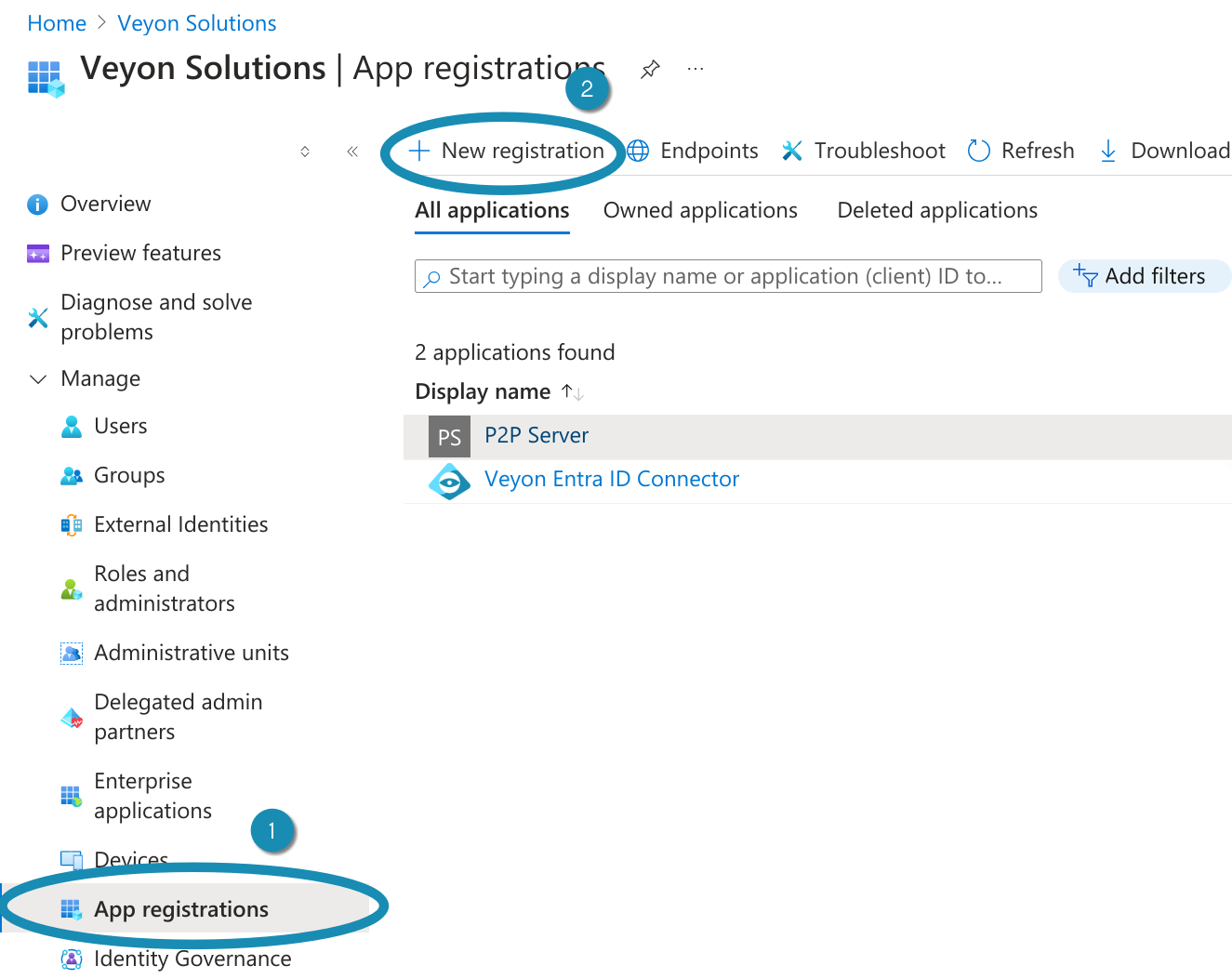
Veyon Entra ID Connector’ın uygulama kaydı – Adım 1
:guilabel:`Yeni kayıt`a tıkladığınızda, uygun bir isim girmeniz gereken yeni bir iletişim kutusu açılır, örneğin Veyon Entra ID Bağlayıcısı ve :guilabel:`Kayıt Ol`a tıklayın:
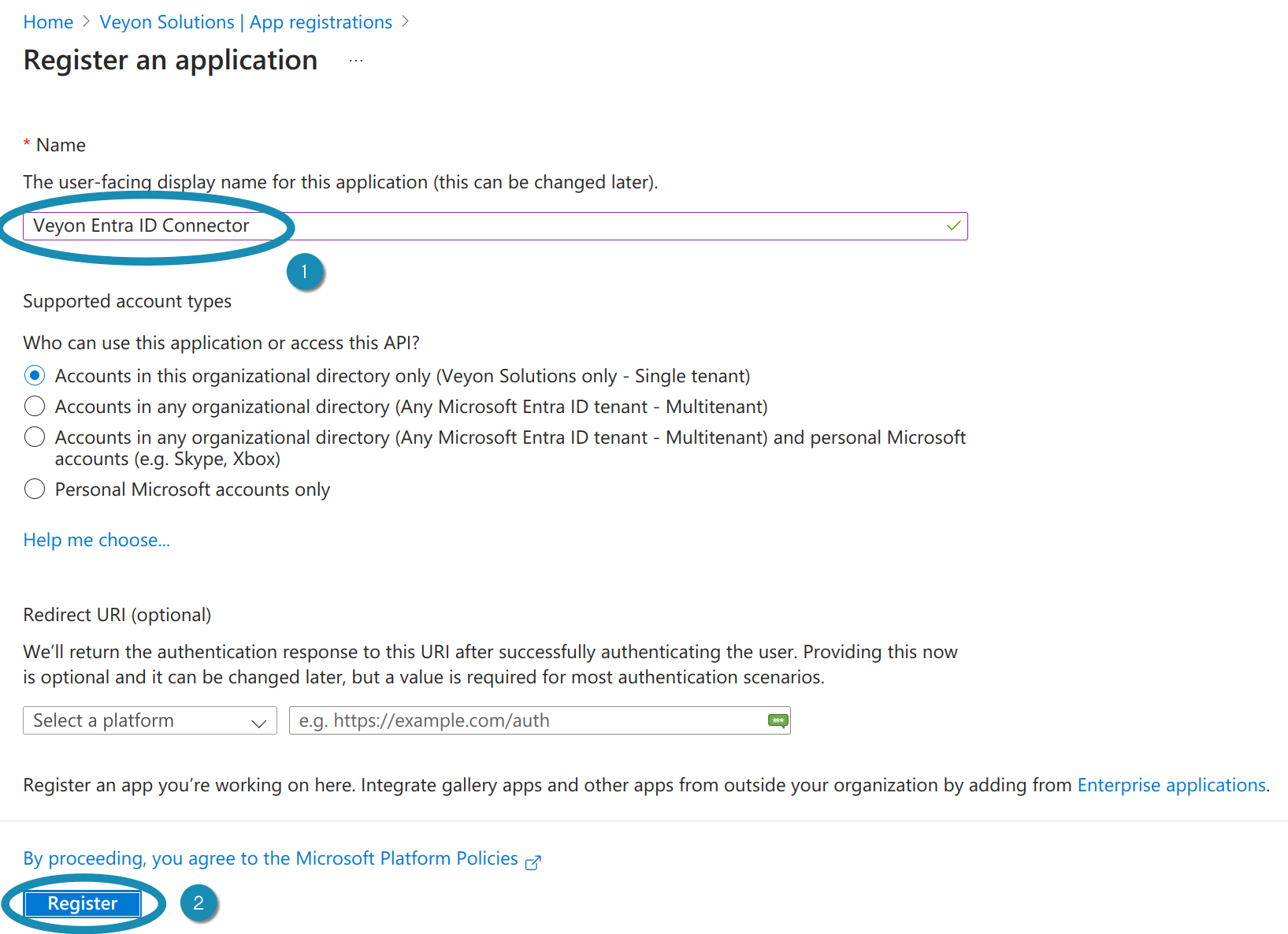
Veyon Entra ID Connector’ın uygulama kaydı – Adım 2
Uygulama kaydedildikten sonra, Genel Bakış sayfasında gerekli kimlikleri görebilirsiniz. Uygulama (istemci) Kimliği ve Dizin (kiracı) Kimliği’ni Veyon Yapılandırıcı’daki ilgili alanlara kopyalayın:
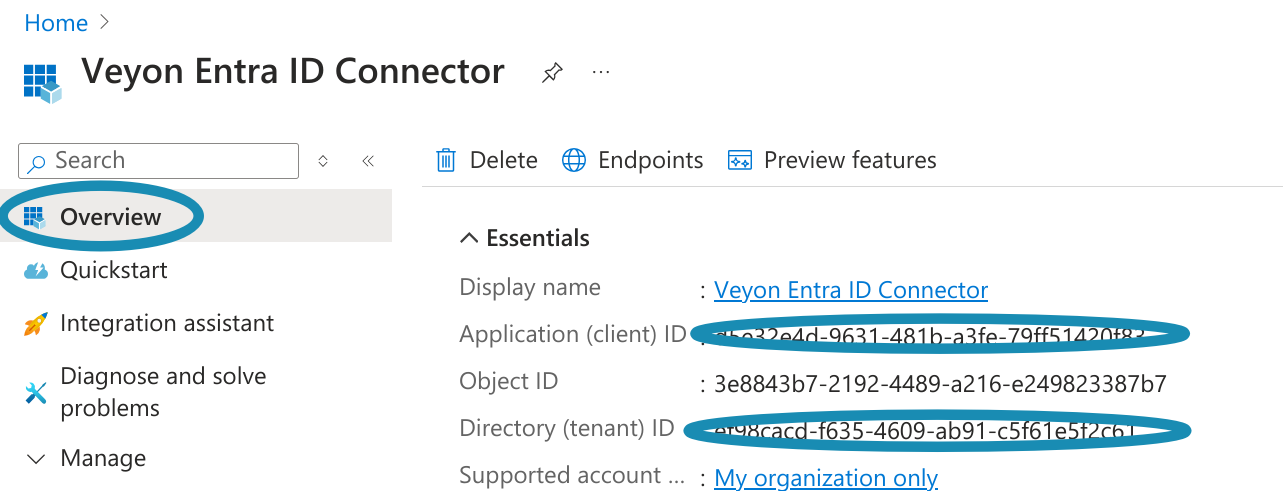
Veyon Entra ID Connector’ın uygulama kaydı – Adım 3
İstemci gizemleri
Sonra, Entra ID Connector’ın Azure bulutunda kendini doğrulayabileceği istemci sırrı veya sertifikası yapılandırılmalıdır. Sertifikalar ve sırlar sayfasını açın ve :guilabel:`Yeni istemci sırrı`na tıklayın. Sırra bir ad verin ve ne zaman sona ereceğini belirtin. Çok kısa bir süre seçmeyin çünkü yeni bir sır oluşturmanız ve bir istemci sırrı her sona erdiğinde Veyon’u yeniden yapılandırmanız gerekir:
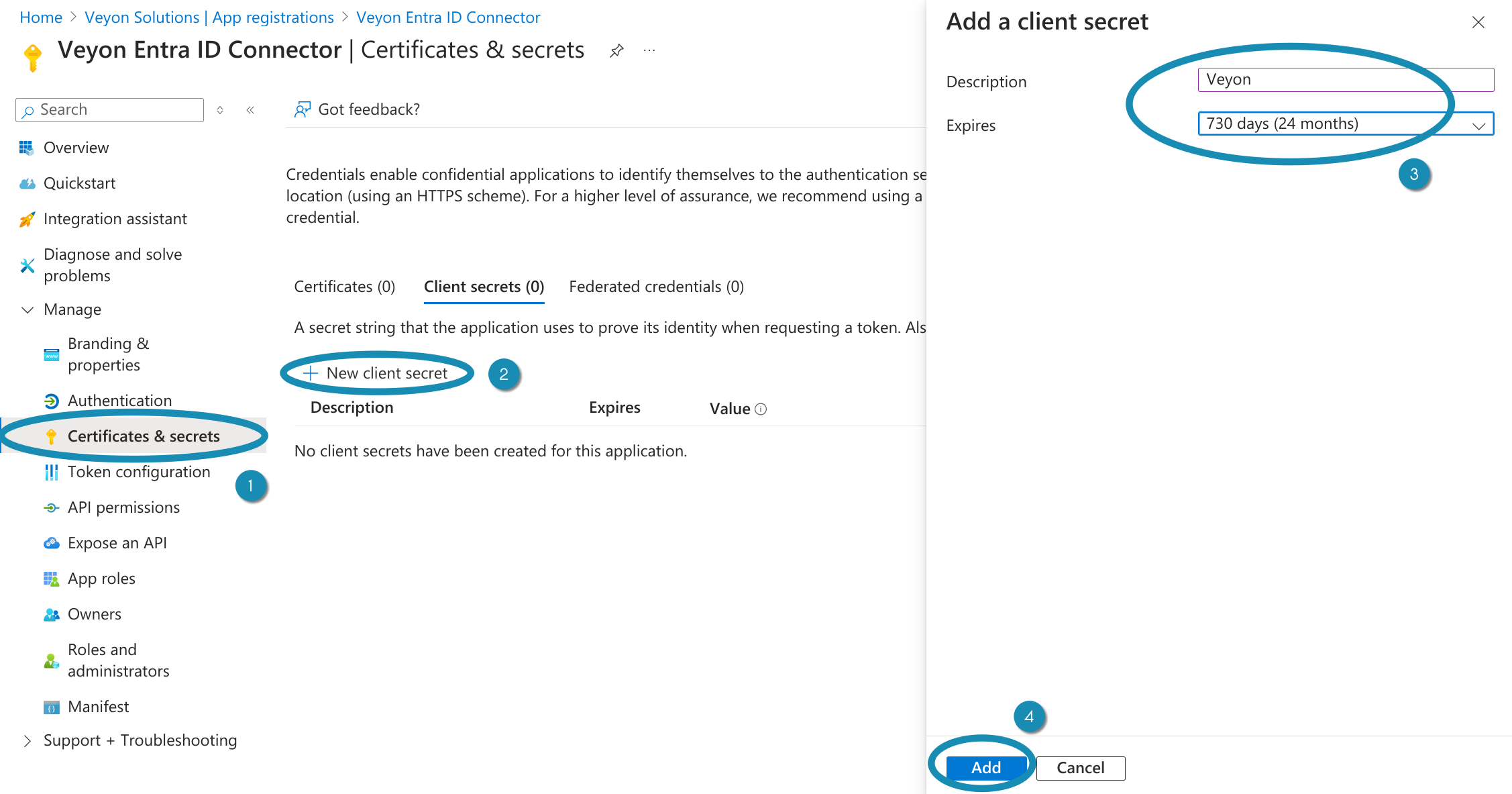
Veyon Entra ID Bağlayıcısı için istemci gizemi oluşturun – Adım 1
İstemci sırrı oluşturulduktan sonra, değerini Veyon Yapılandırıcısı’ndaki İstemci gizemi alanına kopyalamanız gerekir.
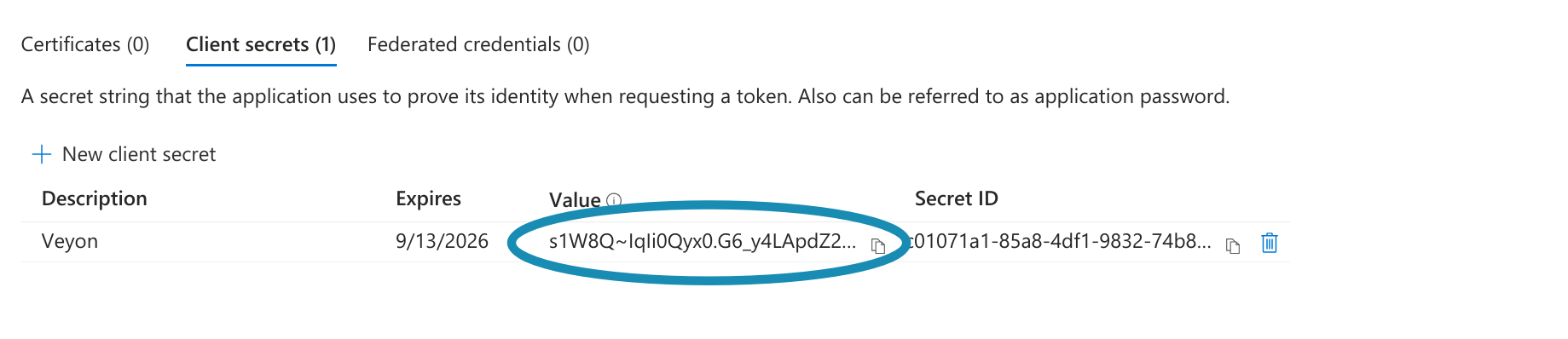
Veyon Entra ID Bağlayıcısı için istemci gizemi oluşturun – Adım 2
Önemli
İstemci gizemi değeri, istemci sırrı oluşturulduktan hemen sonra yalnızca bir kez gösterildiği için hemen kopyalanmalıdır. Kopyalamayı unuttuysanız, sırrı silmeniz ve yeni bir tane oluşturmanız gerekir.
Artık tenant ID, uygulama kimliğinin ve istemci sırrının doğru olduğunu Erişimi test et butonuna tıklayarak doğrulayabilirsiniz.
İpucu
İstemci sırlarına iyi bir alternatif istemci sertifikalarıdır. Bu, sırrı istediğiniz gibi erişim izinlerini ayarlayabileceğiniz belirli bir konumda depolamanıza olanak tanır. Aksi takdirde istemci sırrı Veyon Yapılandırmasının bir parçası olarak depolanır (şifrelenir).
API izinleri
Son önemli görev, Entra ID Bağlayıcısının Entra ID’den gerekli bilgileri okuyabilmesi için kayıtlı uygulama için izinleri ayarlamak. API izinleri sayfasına gidin, İzin ekle düğmesine tıklayın ve Microsoft Graph’ı seçin:
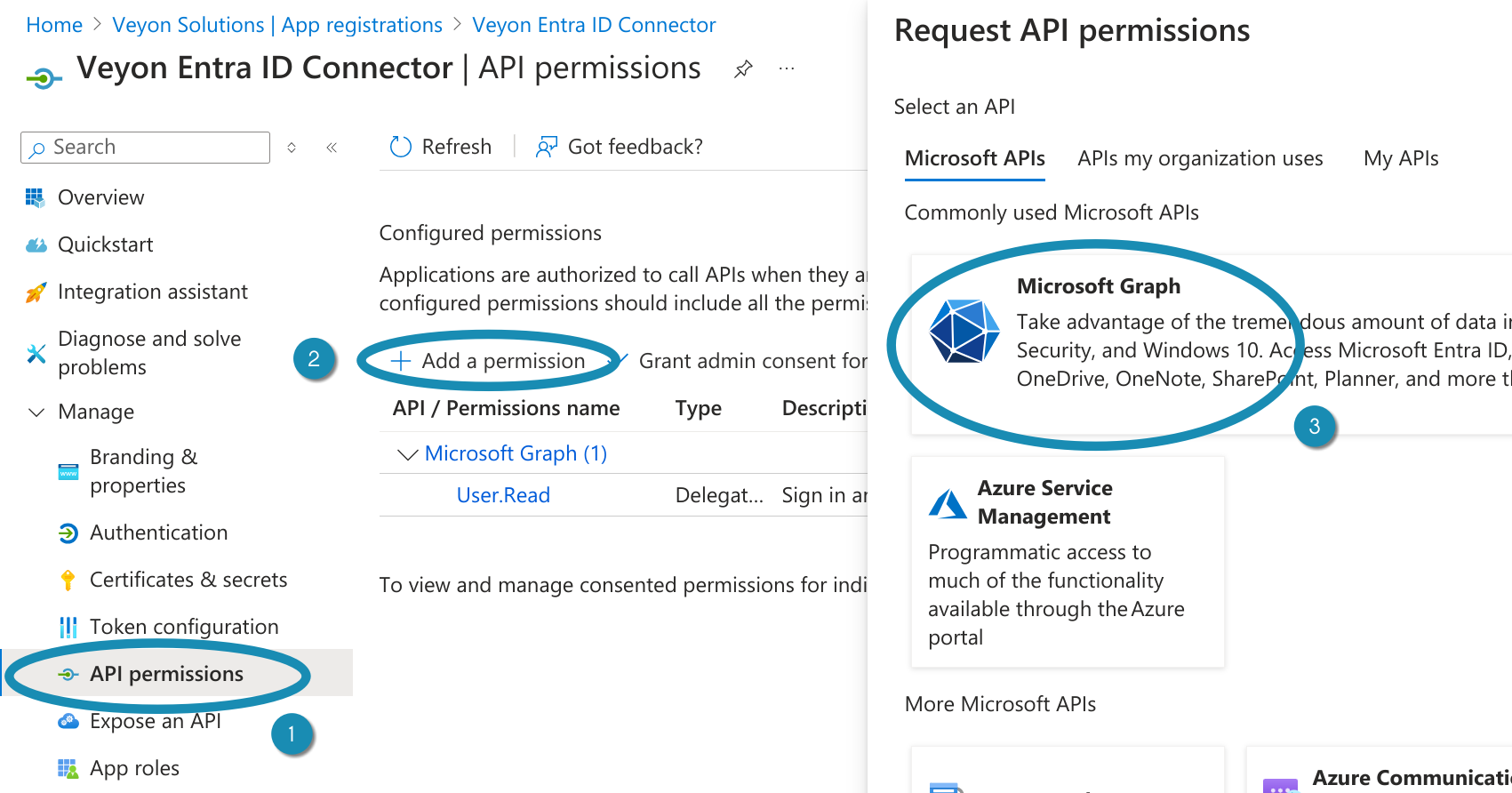
Veyon Entra ID Bağlayıcısı için izinleri ayarlayın – Adım 1
Şimdi gerçek izinlerin seçilmesi gerekiyor. :guilabel:`Uygulama izinleri`ni seçin, Device.Read.All iznini arayın ve kontrol edin:
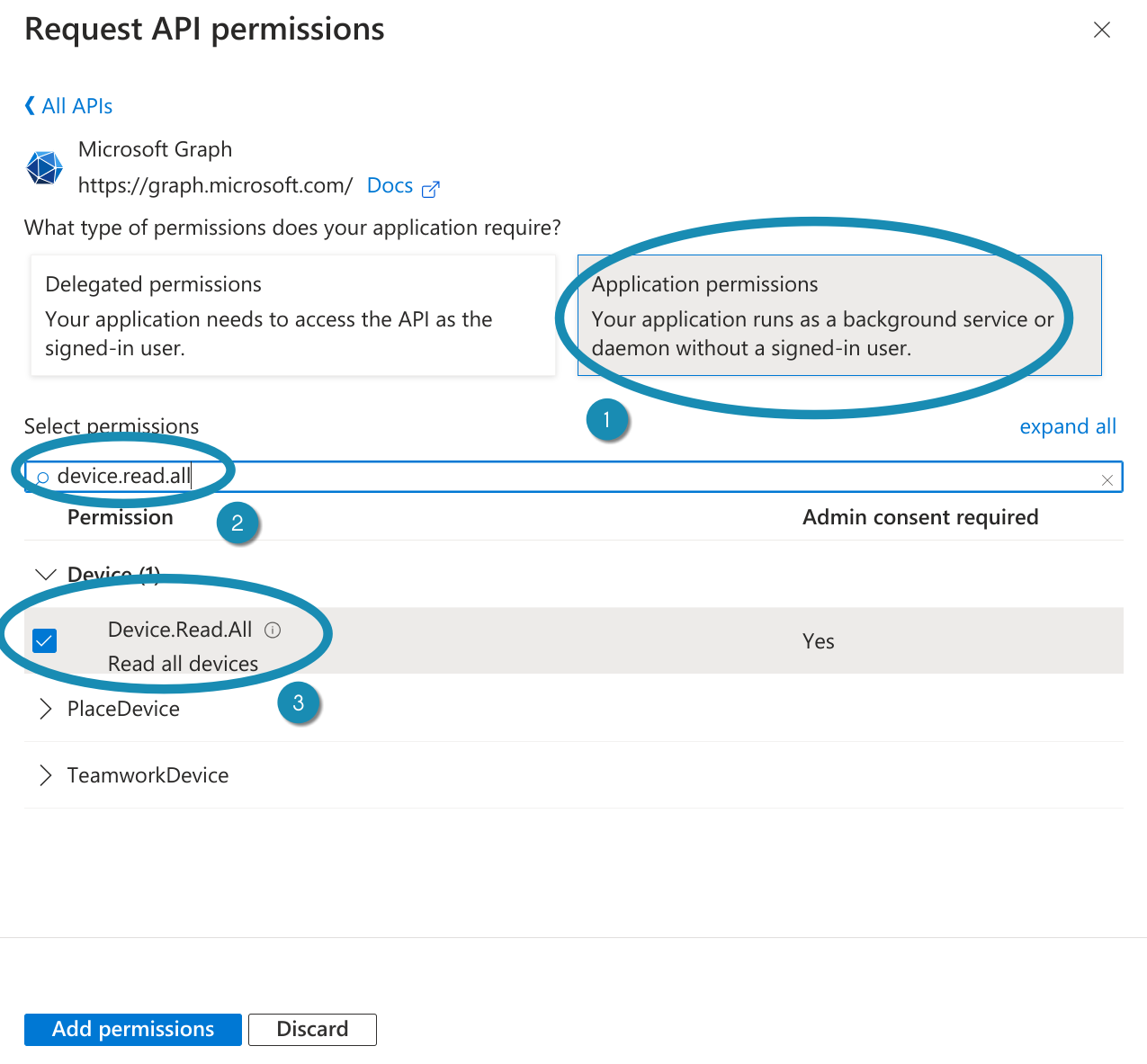
Veyon Entra ID Bağlayıcısı için izinleri ayarlayın – Adım 2
Group.Read.All, GroupMember.Read.All ve User.Read.All izinleri için bu adımı tekrarlayın. Cihazlarınız Microsoft Intune üzerinden yönetiliyorsa ve MAC adreslerinin Intune üzerinden okunması gerekiyorsa, DeviceManagementManagedDevices.Read.All iznini de ekleyin. Gerekli tüm izinleri işaretledikten sonra, :guilabel:`İzin Ekle`ye tıklayın.
Son adım bu izinler için yönetici onayı vermektir. Bu, :guilabel:`Grant admin permission for `:’<YOUR-ORGANIZATION>a tıklanarak kolayca yapılabilir.
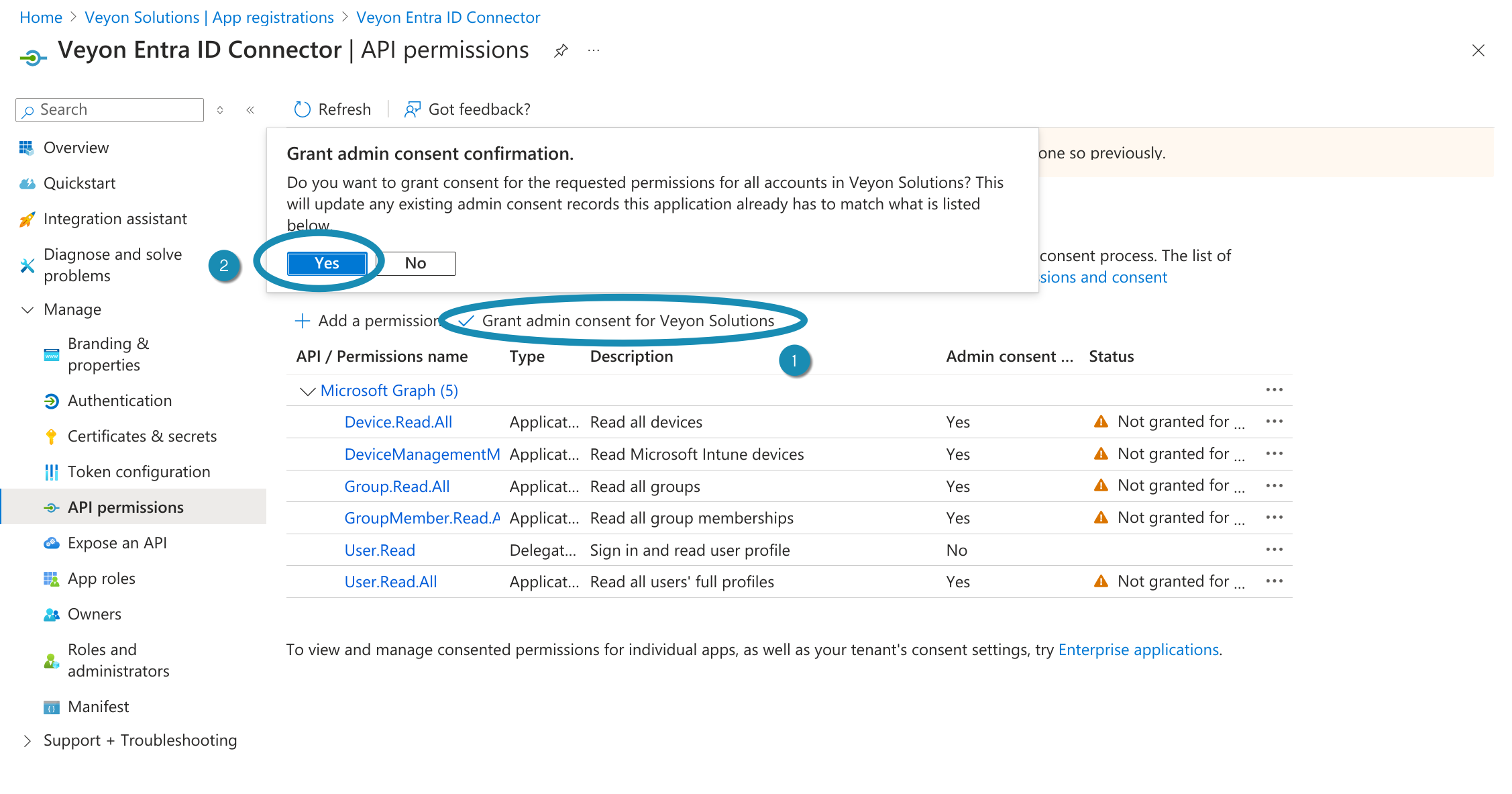
Veyon Entra ID Bağlayıcısı için izinleri ayarlayın – Adım 3
Filtreler
Filtreler yalnızca belirli nesneleri (cihazlar, kullanıcılar ve gruplar) okumayı ve bunları Veyon için kullanılabilir hale getirmeyi mümkün kılar. Bu büyük ölçüde nesnelerin Entra ID örneğinizde nasıl yapılandırıldığına ve bunlardan hangilerinin Veyon için gerekli olduğuna bağlıdır. Örneğin, güvenlik grupları konum (odalar) olarak kullanılıyorsa, Cihaz grupları filtresi yalnızca Oda ile başlayan grupların konum olarak kullanılması için buna göre ayarlanabilir. Bu durumda uygun bir filtre startsWith(displayName, 'Oda') olacaktır.
Daha fazla bilgi için Filtre ifadelerinde desteklenen operatörler ve işlevler bölümüne bakın.
Cihazlar
Bu bölümde belirli aygıt özelliklerinin nasıl alınacağını yapılandırabilirsiniz. Görüntü adı her zaman bilgisayar adı olarak kullanılsa da, hem ana bilgisayar adı hem de MAC adresi farklı şekillerde belirlenebilir.
- Ana bilgisayar adı kaynağı
Tüm cihaz adları ana bilgisayar adlarıyla eşleşiyorsa ve dahili bir DNS sunucusu (BIND, AD DS vb.) kullanılarak IP adreslerine çözülebiliyorsa varsayılan seçeneği Cihaz adı olarak tutabilirsiniz. NetBIOS gibi eski ad çözümleme protokollerine güvenmemelisiniz. Bunu
nslookup <HOSTNAME>çalıştırarak kolayca doğrulayabilirsiniz. Cihaz adları ağınızdaki bir DNS sunucusu tarafından çözülemiyorsa, bunları çoklu yayın DNS aracılığıyla çözmeniz veya gerçek ana bilgisayar adını veya ana bilgisayar adresini özel bir Ana Bilgisayar adı özniteliğinde depolamanız önerilir.- MAC adresi kaynağı
Veyon, bilgisayarları Wake-on-LAN aracılığıyla çalıştırmak için MAC adreslerini kullanır. Bu özellikten yararlanmak istiyorsanız, her cihazın MAC adreslerini belirli bir (uzantı) özniteliğe doldurabilir ve bu özniteliğin adını MAC adresi özniteliği alanına girebilirsiniz. Cihazlarınız Microsoft Intune üzerinden yönetiliyorsa, Intune’da depolanan Ethernet veya Wi-Fi MAC adreslerini kullanacak şekilde ayarı değiştirebilirsiniz. Seçilen seçeneğe bağlı olarak, yalnızca Ethernet veya Wi-Fi MAC adresleri okunur veya bunlardan biri, ilk adrese öncelik verilir (yani, yalnızca ilk adres boşsa ikinci adres kullanılır). DeviceManagementManagedDevices.Read.All API iznini eklemeyi unutmayın.
Konumlar
Veyon’da tüm bilgisayarlar konumlara (odalara) gruplandırılmıştır. Entra ID’den okunan cihazları düzgün bir şekilde gruplandırmak için uygun bir eşleme modu seçilmelidir:
- Cihaz gruplarını kullan
Cihazlarınız konumlara karşılık gelen (güvenlik) gruplarına aitse bu modu seçin. Bu en çok tercih edilen yoldur çünkü Entra ID’de her oda için grup oluşturmak ve cihazları ilgili gruplara eklemek oldukça kolaydır. Büyük olasılıkla Filtreler bölümünde uygun bir Cihaz grupları filtresi yapılandırmanız gerekecektir, böylece yalnızca bu gruplar (örneğin
Odaadıyla başlayanlar) konum olarak görüntülenir. İsteğe bağlı olarak konum adı olarak kullanılacak grup niteliğinin adını yapılandırabilirsiniz. Varsayılan olarak grubun görüntü adı kullanılır.- Cihazın konum özelliğini kullan
Konum tabanlı gruplara alternatif olarak, her bilgisayarın konumu bir (uzantı) özniteliğinde de saklanabilir. Bu durumda, bu özniteliğin adı belirtilmelidir.
- Düzenli ifade yoluyla ana bilgisayar adından çıkar
Ana bilgisayar adları oda veya konum adını içeriyorsa, Entra ID Connector’ın konum adını çıkarmasına izin verebilirsiniz. Bu, ana bilgisayar adlarına düzenli bir ifade uygulanarak yapılır. Düzenli ifadenin ilk yakalama grubu daha sonra konum / bilgisayar adı olarak kullanılır.
Örneğin, ana bilgisayar adları
r<ROOM-NUMBER>-c<COMPUTER-NUMBER>biçimindeyse (ör.r101-c01.example.org), konum adını çıkarmak için aşağıdaki normal ifadeyi kullanabilirsiniz:([^-]*)-.*İlk yakalama (parantez içinde) ilk eksi işaretine kadar her şeyi yakalar, dolayısıyla Veyon Master’da gösterilen konum
r101olacaktır.Kavram, söz dizimi ve kullanılabilir desen seçenekleri hakkında daha fazla bilgi için lütfen Düzenli ifadeler hakkındaki Vikipedia makalesine bakın.
Tamamlama
Son olarak, Veyon Master’ın Entra ID Connector eklentisini kullanabilmesi için ağ nesnesi dizini arka ucunun Entra ID Connector olarak değiştirilmesi gerekiyor.
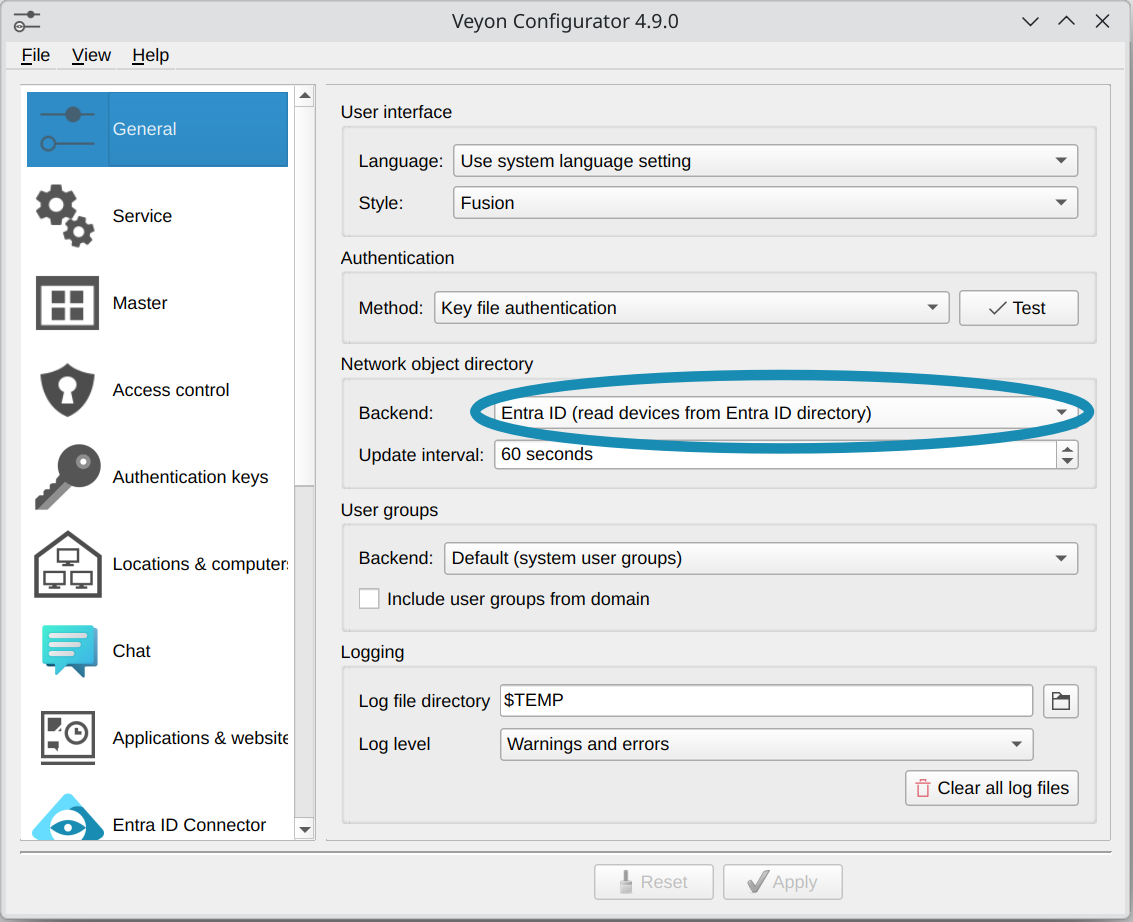
Ağ nesnesi dizini arka ucunu Entra ID Bağlayıcısına değiştirin
Artık Veyon Master’ı başlatabilir ve Entra ID dizininizdeki konumları ve bilgisayarları görmelisiniz.
Önemli
Windows SSP kimlik doğrulama API’sindeki sınırlamalar nedeniyle, Veyon’un oturum açma kimlik doğrulamasını yalnızca bulut Entra ID hesaplarıyla kullanmak mümkün değildir. Lütfen bunun yerine anahtar dosyası kimlik doğrulamasını kullanın veya parola karmaları içeren hesapların bir On Premise Active Directory ile senkronize edildiğinden emin olun.