Introduktion
Veyon är ett program som låter dig övervaka och styra en grupp datorer (t.ex. klassrum) från en central dator (t.ex. en lärares dator) och använda olika funktioner och lägen.
Programstart och inloggning
Programmet startas via startmenyn eller en skrivbordsikon:
Beroende på systemkonfigurationen kommer du att uppmanas att ange ditt användarnamn och ditt lösenord:

Ange ditt användarnamn och lösenord här eller - om du har fått det - inloggningsuppgifterna för ett särskilt lärarkonto. Om de inmatade uppgifterna är korrekta och en inloggning kan utföras, startar programmet. I annat fall nekas inloggning och ett felmeddelande visas. I så fall kan du försöka logga in igen med korrigerade uppgifter.
Användargränssnitt
När programmet har startat visas användargränssnittet med verktygsfältet (1), bildskärmsvyn (2) och statusfältet med olika kontroller (3):
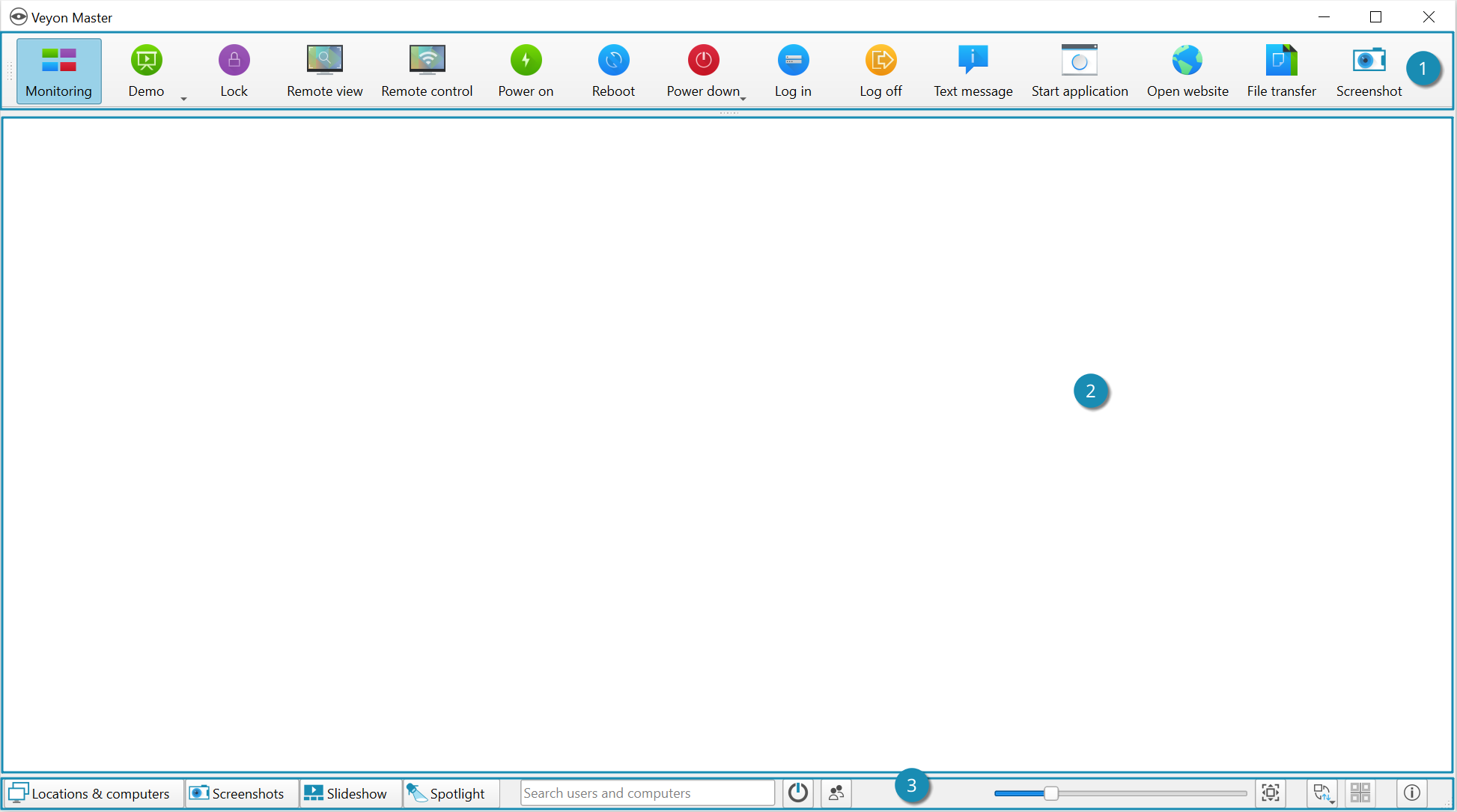
Verktygsfältet innehåller ett antal knappar för att aktivera olika funktioner. En detaljerad beskrivning av de enskilda funktionerna finns i kapitel Funktioner i programmet. Verktygsfältets utseende och funktion kan anpassas enligt beskrivningen i avsnitt Verktygsfält.
I bildskärmsvyn visas datorerna i en kakelvy. Beroende på systemkonfiguration och tidigare programstarter kan du redan se datorerna på din aktuella plats här. Med :ref:datorvalspanelen <ComputerSelectPanel> kan du visa eller dölja enskilda datorer eller hela platser.
Elementen i statusfältet används för att styra programgränssnittet och beskrivs i detalj i följande avsnitt.
Statusfält
Med hjälp av knapparna Locations amp; computers och Screenshots kan du öppna och stänga panelen computer select och panelen screenshots.
I sökfältet kan du filtrera de datorer som visas genom att använda datornamn eller användarnamn som söktermer. Tekniskt kunniga användare kan även ange reguljära uttryck här för att definiera avancerade sökfilter.
Knappen  (Visa endast datorer som är påslagna) döljer alla datorer som inte är påslagna, inte är anslutna eller inte är tillgängliga av andra skäl. Detta gör det möjligt att övervaka ett stort antal datorer eller delvis upptagna rum samtidigt som man koncentrerar sig på de datorer som faktiskt är påslagna.
Knappen  (Visa endast datorer med inloggade användare) döljer alla datorer där inga användare är inloggade. Detta gör det möjligt att övervaka ett stort antal datorer eller delvis upptagna rum samtidigt som man koncentrerar sig på de datorer som faktiskt används.
Använd skjutreglaget för att kontrollera storleken på de datorskärmar som visas. När du håller ned Ctrl-tangenten kan storleken också ändras med hjälp av musens rullhjul. Storleken justeras automatiskt genom att klicka på knappen  (Justera optimal storlek) till höger om den.
Det är också möjligt att använda ett anpassat datorarrangemang, t.ex. för att representera det faktiska arrangemanget av datorer i klassrum. Efter att ha klickat på knappen  (Use custom computer arrangement) kan varje dator individuellt eller ett urval av datorer flyttas med vänster musknapp nedtryckt och arrangeras på önskat sätt. Om du vill rikta in alla datorer i det anpassade arrangemanget klickar du på knappen
  (:guilabel:
Align computers to grid). Om du vill använda det sorterade standardarrangemanget igen avaktiverar du helt enkelt knappen .
Knappen  (About) öppnar en dialogruta med information om Veyon, t.ex. version, tillverkare och licensvillkor.
Verktygsfält
Du kan anpassa utseendet och beteendet i verktygsfältet. Ett högerklick på antingen en fri sektion eller en knapp öppnar en snabbmeny med flera poster:
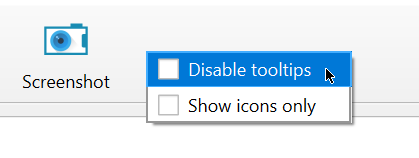
Om du klickar på posten Disable balloon tooltips visas inte längre några verktygstips när du håller musen över knapparna. Du kan när som helst öppna snabbmenyn och avmarkera objektet igen.
Alternativet Visa endast ikoner ger en kompakt vy av knapparna i verktygsfältet genom att dölja etiketterna och endast visa ikonerna. På mindre skärmar kan detta alternativ vara nödvändigt för att visa alla knappar.
Panel för datorval
Knappen Locations & Computers i statusfältet öppnar panelen för val av dator. I den här panelen visas alla tillgängliga datorplatser i en trädstruktur. Du kan expandera enskilda platsposter genom att klicka på motsvarande symbol framför dem.
Du kan aktivera enskilda datorer eller hela platser genom att markera dem. Alla markerade datorer kommer då att visas i övervakningsvyn.
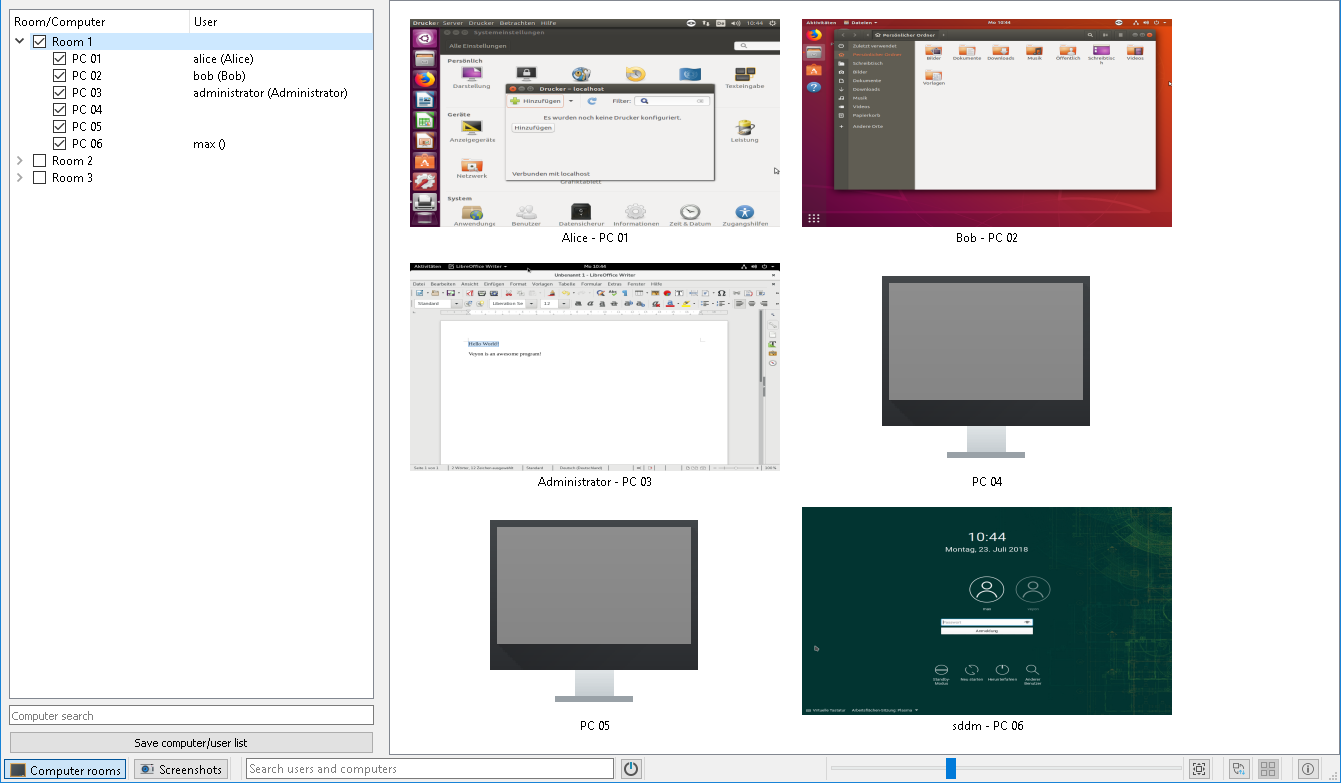
Med knappen Save computer/user list kan du spara listan över datorer och inloggade användare i en CSV-fil. Typiska användningsfall för detta är efterföljande närvarokontroller eller IT-baserade prov.
Beroende på systemkonfigurationen finns även knappen Add location tillgänglig. Med den här knappen kan du lägga till fler datorplatser i vyn. Om du klickar på knappen öppnas en dialogruta där du kan se alla tillgängliga platser:

Du kan filtrera listan med hjälp av inmatningsfältet, dvs. ange ett sökord. Listan visar då endast de platsnamn som innehåller den angivna söktermen. Avancerade användare kan även använda reguljära uttryck för filtret. Därefter kan du välja plats och bekräfta med OK. Den valda platsen är nu tillgänglig i platslistan fram till nästa programstart. Du kan också ta bort en tidigare tillagd plats genom att klicka på platsen och trycka på Del.
Panel för skärmdumpar
Med hjälp av panelen för skärmdumpshantering kan du visa och radera alla tagna skärmdumpar. Information om hur du tar skärmdumpar finns i kapitlet Programfunktioner i avsnitt Skärmdump.

Du kan nu välja enskilda skärmdumpar från listan. Detaljer om skärmdumpen, t.ex. datum då den togs, användarnamn och dator, visas sedan i tabellen nedan. Med knappen Show eller genom att dubbelklicka i listan visas den valda skärmdumpen i full storlek. Om du inte längre behöver skärmdumpen kan du radera den permanent med hjälp av knappen Delete. Observera att denna process inte kan ångras och att filerna inte kommer att flyttas till papperskorgen.