Funktioner i programmet
Veyon erbjuder en mängd olika funktioner som låter dig styra och komma åt datorer. Alla tillgängliga funktioner är åtkomliga via knapparna i verktygsfältet samt via snabbmenyn på enskilda datorer.
Om du för muspekaren över de enskilda knapparna i verktygsfältet visas ett verktygstips med en kort hjälptext, såvida du inte har inaktiverat verktygstips. Genom att trycka på en knapp aktiveras den önskade funktionen på alla datorer som visas.
Använda funktioner på enskilda datorer
Om du bara vill aktivera en funktion på en enda dator högerklickar du på datorn i bildskärmsvyn och väljer önskad funktion i snabbmenyn. Posterna i snabbmenyn visas dynamiskt beroende på vilka funktioner som är aktiva.

Du kan också markera flera datorer i bildskärmsvyn genom att dra en markeringsrektangel med musen som omfattar alla önskade datorer:
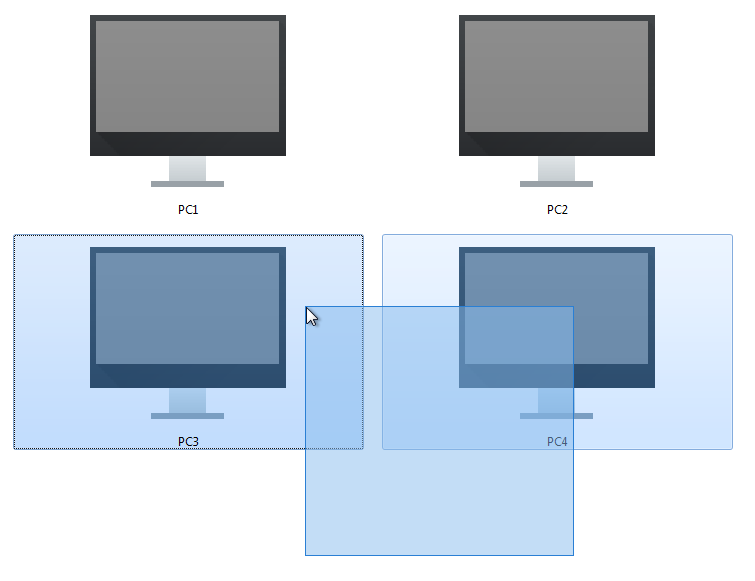
Alternativt kan du trycka på Ctrl-tangenten och lägga till datorer individuellt i urvalet genom att klicka med musen.
Övervakningsläge
Som standard körs Veyon i övervakningsläge. I det här läget har du en översikt över alla datorer och ser deras skärminnehåll i miniatyrbilder. Skärminnehållet uppdateras nästan i realtid, så att du kan övervaka all aktivitet på de valda platserna.
Så länge det inte finns någon anslutning till en dator visas en datorikon istället för skärminnehållet. När programmet har startats är ikonen initialt grå. Så snart programmet upptäcker att datorn är oåtkomlig eller att åtkomst nekas ändras ikonen i enlighet med detta och ett statusmeddelande visas i datorns verktygstips.
Vissa av de funktioner som beskrivs i de följande avsnitten växlar fjärrdatorn till ett annat läge. Du kan lämna respektive läge genom att aktivera övervakningsläget igen.

Demonstrationsläge
Du kan använda demonstrationsläget (demoläget) för att starta en presentation. I det här läget sänds innehållet på din eller en elevs skärm till alla datorer och visas i realtid. Du kan välja mellan en helskärms- och en fönsterdemo.
Under en fullskärmsdemo visas ditt skärminnehåll i fullskärm på fjärrdatorerna. Inloggade användare kan inte använda sina datorer för andra uppgifter i det här läget eftersom alla inmatningsenheter är låsta. På så sätt får du dina elevers fulla uppmärksamhet.
I en fönsterdemo kan användaren däremot växla mellan demofönstret och sina egna applikationer. Kursdeltagare kan t.ex. placera fönstren sida vid sida och själva prova de demonstrerade stegen parallellt. Inmatningsenheterna är därför inte låsta i detta läge.
För att starta en demonstration måste du öppna demo-menyn genom att trycka på Demo:

Klicka nu på önskat objekt i menyn. Om du vill dela en elevs skärm, se till att välja den innan så att programmet vet vilken skärm som ska sändas.
Om din dator är utrustad med flera skärmar kan du välja att bara sända en av skärmarna. För att göra detta klickar du på motsvarande skärmpost i demomenyn innan du delar din skärm.
Om du vill lämna demonstrationsläget igen trycker du bara på knappen igen eller klickar på knappen Monitoring för att växla tillbaka till övervakningsläget globalt. Kontextmenyn kan också användas för att stoppa demonstrationsläget på enskilda datorer.
Lås skärmar
Ett annat sätt att fånga elevernas uppmärksamhet är att använda skärmlåsfunktionen. Precis som under en helskärmsdemonstration låses alla inmatningsenheter på elevernas datorer. Datorerna kan då inte längre användas av eleverna. Dessutom visas en låssymbol för att förhindra distraktioner som orsakas av öppna program.
Tryck på knappen Lock för att låsa alla datorer som visas:

Om du vill låsa upp skärmarna trycker du bara på knappen igen eller klickar på knappen Monitoring för att växla tillbaka till övervakningsläget globalt.
Om endast enskilda datorer ska låsas kan du välja dem enligt beskrivningen i avsnitt Använda funktioner på enskilda datorer och välja skärmlåsfunktionen i snabbmenyn. Skärmlåset kan sedan avaktiveras antingen genom att välja Unlock eller genom att växla tillbaka till Monitoring-läget. Skärmlåset kan också först aktiveras globalt och sedan avaktiveras för enskilda datorer via snabbmenyn.
Observera
På grund av säkerhetsrestriktioner i de flesta operativsystem kan låsskärmen inte visas om ingen användare är inloggad. Inmatningsenheterna är fortfarande låsta, så att ingen användare kan logga in.
Fjärråtkomst
Funktionsgruppen remote access består av två mycket snarlika funktioner Remote view och Remote control. I båda lägena visas skärmen på en fjärrdator i full storlek i ett separat fönster. Till skillnad från övervakningsläget i huvudfönstret kan du följa aktiviteterna på en dator i detalj eller själv ingripa.
Funktionerna kan aktiveras på olika sätt. Beroende på systemkonfigurationen startas vanligtvis en av de två funktionerna genom att dubbelklicka på en dator. Alternativt kan du klicka på höger musknapp för att öppna snabbmenyn och välja önskad funktion.
Om du vill komma åt en dator som inte visas i bildskärmsvyn använder du motsvarande knapp i verktygsfältet:

När du trycker på den här knappen öppnas en dialogruta där du ombeds ange värdnamnet på den dator du vill komma åt:

Därefter öppnas ett nytt fönster med fjärråtkomstvyn:

Fjärrskärmen visas då inom några sekunder och uppdateras i realtid. Längst upp i fönstret finns ett verktygsfält med knappar som liknar huvudapplikationens. Verktygsfältet försvinner automatiskt några sekunder efter att anslutningen har upprättats. Du kan när som helst visa det igen genom att flytta muspekaren till toppen av skärmen.
Du kan också ändra åtkomstläge när som helst under en pågående fjärråtkomstsession. Allt du behöver göra är att klicka på knappen Remote control eller View only. Knappen visar inte det aktuella åtkomstläget, utan det åtkomstläge som ändras när du trycker på den.
Så snart du har gått in i läget Remote control överförs dina tangenttryckningar, musrörelser och klick till fjärrdatorn så att du kan använda den som vanligt. Beroende på operativsystemet kan dock vissa specialtangenter eller kortkommandon som t.ex. Ctrl+Alt+Del inte användas direkt. Om du vill använda dessa kortkommandon kan du använda knappen Skicka kortkommando. Om du klickar på denna knapp öppnas en meny där du kan välja önskad genväg:

Om menyn har öppnats av misstag kan den också stängas igen utan att någon åtgärd utlöses genom att klicka på knappen igen eller trycka på Esc-tangenten.
Om du vill växla till fullskärmsläge kan du använda knappen Fullscreen. I helskärmsläge ändras knappens etikett till Window. Du kan enkelt växla tillbaka till fönsterläge genom att klicka på den igen.
Funktionen Screenshot fångar det aktuella skärminnehållet och sparar det i en fil som kan visas senare. Mer information om skärmdumpar finns i avsnitten Screenshots panel och Screenshots.
Med knappen Exit stängs fönstret för fjärråtkomst.
Starta, starta om och stänga av datorer
Funktionerna Power on, Reboot och Power down är användbara både för administrativa ändamål och för att förbereda och följa upp kurser och tentor. Med hjälp av dessa funktioner kan du fjärrstyra påslagning, omstart och avstängning av datorer. Motsvarande knappar finns i verktygsfältet:

Klicka på lämplig knapp för att slå på, starta om eller stänga av alla datorer som visas. Om du vill använda en funktion endast för enskilda datorer kan du markera respektive dator och välja önskat objekt i snabbmenyn.
Veyon 4.2 och nyare har ytterligare alternativ för avstängning. Dessa alternativ kan väljas från en meny som öppnas när du klickar på knappen Power down:

Följande åtgärder är tillgängliga:
- Stäng av strömmen nu
Datorerna kommer att stängas av omedelbart utan ytterligare bekräftelsedialoger.
- Installera uppdateringar och stäng av strömmen
Om operativsystemet stöder detta kommer alla tillgängliga systemuppdateringar att installeras under avstängningsprocessen. Om inga uppdateringar finns tillgängliga kommer datorn att stängas av omedelbart.
- Avstängning efter användarens bekräftelse
Med detta alternativ kommer varje inloggad användare att tillfrågas om datorn ska stängas av. Om ingen användare är inloggad på en viss dator kommer den att stängas av omedelbart.
- Stängs av efter timeout
Om du väljer det här alternativet öppnas ett dialogfönster där du kan ställa in en tid efter vilken datorerna ska stängas av:

Efter att ha accepterat dialogen visas ett nedräkningsfönster på alla datorer som uppmanar användarna att spara sitt arbete och stänga alla applikationer.
Uppmärksamma
Observera att beroende på programkonfigurationen kommer datorerna att startas om eller stängas av utan ytterligare bekräftelsedialoger. Se därför alltid till att de inloggade användarna har sparat alla öppna dokument etc. och stängt alla program om möjligt. Detta förhindrar oönskad dataförlust.
Observera
Beroende på nätverkets konfiguration och systeminställningarna för de enskilda datorerna fungerar påslagning endast under vissa tekniska förhållanden. Samtidigt görs ingen kontroll av åtkomstbehörighet när du slår på datorn, så du kanske kan slå på datorer i andra rum eller på andra platser. Var därför uppmärksam på de valda datorerna när du använder den här funktionen.
Logga in användare
Funktionen Logga in gör det möjligt att logga in en viss användare på alla datorer på distans. En motsvarande knapp i verktygsfältet finns tillgänglig för detta ändamål:

När du har tryckt på knappen öppnas ett dialogfönster där du kan ange användarnamn och lösenord för att logga in:

Klicka på OK för att logga in den angivna användaren.
Om du vill använda den här funktionen endast för enskilda datorer kan du markera respektive dator och välja önskat objekt i snabbmenyn.
Observera
Den här funktionen aktiveras endast på datorer där ingen användare är inloggad. För att säkerställa ett konsekvent tillstånd på alla datorer bör du överväga att använda funktionen Logga ut användare i förväg.
Råd
Ett typiskt användningsområde för den här funktionen kan vara att förbereda en kurs genom att logga in på alla datorer och starta program eller öppna webbplatser i förväg.
Logga ut användare
Funktionen Logga av kompletterar de möjligheter som beskrivs i föregående avsnitt för att kontrollera grundläggande datortillstånd. En motsvarande knapp i verktygsfältet finns tillgänglig för detta ändamål:

Aktivera den här knappen för att logga ut alla användare från alla datorer som visas. Om du vill använda den här funktionen endast för enskilda datorer kan du markera respektive dator och välja önskat objekt i snabbmenyn.
Råd
Ett typiskt användningsområde för den här funktionen kan vara att avsluta en kurs för alla deltagare samtidigt.
Uppmärksamma
Observera att de inloggade användarna - beroende på programkonfigurationen - loggas ut utan ytterligare bekräftelsedialoger. Se därför alltid till att de inloggade användarna har sparat alla öppna dokument etc. och stängt alla program om möjligt. Detta förhindrar oönskad dataförlust.
Skicka textmeddelande
En annan möjlighet till användarinteraktion är att skicka ett textmeddelande till enskilda eller alla kursdeltagare. Textmeddelandet visas på datorerna i form av ett meddelandefönster. Knappen Textmeddelande är tillgänglig för detta ändamål:

När du har tryckt på knappen öppnas ett dialogfönster där du kan ange det meddelande som ska visas:

Klicka på OK för att skicka det inmatade meddelandet.
Om du vill använda den här funktionen endast för enskilda datorer kan du markera respektive dator och välja önskat objekt i snabbmenyn.
Kör program
Om ett visst program skall startas på alla datorer kan du använda funktionen Kör program i verktygsfältet. Klicka på knappen på bilden för detta ändamål:

Beroende på om du tidigare har lagt till egna program eller om programmen har fördefinierats av administratören, öppnas en popup-meny eller ett dialogfönster. I det förstnämnda fallet listas alla tillgängliga program i menyn:

Klicka på önskat objekt för att starta respektive program på alla datorer. Alternativt kan du klicka på den sista punkten Custom program för att köra ett program som inte finns med i listan. Då öppnas ett nytt dialogfönster. I denna dialogruta kan du ange namnet på det program som ska köras:

Bekräfta denna dialog med OK för att köra programmet. Observera att ett program ofta inte finns i programsökvägsmiljön, så att du måste ange den fullständiga sökvägen till programmet, t.ex. ”C:Program FilesVideoLANVLCvlc.exe”.
Observera
För att ta bort ett tidigare tillagt specialprogram, för musen över det aktuella objektet och tryck på Del-tangenten.
Råd
Du kan skicka ett argument till de flesta program med namnet på en fil som du vill att det ska öppna automatiskt. Om du t.ex. vill spela upp en video på alla datorer lägger du till sökvägen till videofilen åtskild av ett mellanslag, t.ex. "C:\Program Files\VideoLAN\VLC\vlc.exe" X:\Videos\Example.mp4.
Uppmärksamma
Om programsökvägen eller filnamnet innehåller mellanslag måste du alltid sätta hela sökvägen och filnamnet inom citationstecken. Annars kommer delar av inmatningen att tolkas som parametrar. Exempel: "C:\Program Files\LibreOffice 5\program\swriter.exe".
Öppna webbplats
Om du vill att alla elever ska öppna en viss webbplats kan du automatiskt låta den webbplatsen öppnas på alla datorer. Använd knappen Öppna webbplats för att göra det:

Beroende på om du har lagt till egna webbplatser tidigare eller om webbplatserna har fördefinierats av administratören, öppnas en popup-meny eller ett dialogfönster. I det förstnämnda fallet listas alla tillgängliga webbplatser i menyn:

Klicka på önskat objekt för att öppna respektive webbplats på alla datorer. Alternativt kan du klicka på det sista objektet Custom website för att öppna en webbplats som inte finns med i listan. Då öppnas ett nytt dialogfönster. I denna dialogruta kan du ange adressen till den webbplats som ska öppnas:

Bekräfta denna dialog med OK för att öppna webbplatsen.
Observera
För att ta bort en tidigare tillagd anpassad webbplats, flytta musen över det aktuella objektet och tryck på Del-tangenten.
Filöverföring
Med hjälp av filöverföringsfunktionen kan du enkelt överföra filer till alla elever och eventuellt öppna de överförda filerna efteråt. Klicka först på knappen Filöverföring för att öppna en fildialog där du kan välja de filer som ska överföras:

När du har valt de önskade filerna öppnas dialogrutan för filöverföring:

I den här dialogrutan kan du välja ytterligare alternativ innan du startar filöverföringen. Som standard kommer filerna endast att överföras till användarens hem- eller profilkatalog utan att befintliga filer skrivs över.
- Skriv över befintliga filer
Aktivera detta alternativ för att skriva över eventuellt befintliga filer. Detta kan vara användbart för att ersätta en gammal version av en fil eller ett dokument med en ny.
- Endast överföring
I det här läget överförs endast filer utan att några ytterligare åtgärder utförs. Använd det här läget för att i tysthet distribuera undervisningsmaterial i förväg utan att störa studenterna.
- Överför och öppna fil(er) med tillhörande program
I det här läget öppnas de överförda filerna med det program som är kopplat till respektive filtyp. Textdokument öppnas t.ex. med det installerade ordbehandlingsprogrammet. Använd detta läge för att få eleverna att arbeta med det tillhandahållna materialet direkt.
- Överför och öppna målmappen
Om du tänker överföra många filer på en gång är det i de flesta fall inte ett bra val att öppna alla filer automatiskt. Istället kan målmappen öppnas i ett filhanteringsfönster där eleverna kan se de överförda filerna och själva öppna de filer de vill.
När du har valt önskade alternativ klickar du på knappen Start för att starta filöverföringen. Beroende på filernas storlek och antalet datorer kan detta ta en stund. En förloppsindikator med det totala förloppet visas längst ned i dialogrutan. När överföringen har slutförts kan du klicka på knappen Close för att avsluta:

Skärmbild
Med Veyon kan du spara det aktuella skärminnehållet på en eller flera datorer i bildfiler. Genom att klicka på knappen Screenshot aktiverar du funktionen för alla datorer som visas:

Om du vill använda den här funktionen endast för enskilda datorer kan du markera respektive dator och välja objektet Screenshot i snabbmenyn.
Du kommer då att få ett informationsmeddelande om hur många skärmdumpar som har tagits. Du kan nu se bilderna i screenshots panel och radera dem om det behövs.