Виявлення мережі
Загальні
Додаток Veyon Network Discovery розширює можливості Veyon Master для сканування налаштованих мереж на наявність комп’ютерів, на яких запущено один або кілька екземплярів Veyon Server. Усі виявлені комп’ютери та сеанси RDP миттєво відображаються на панелі «Місця та комп’ютери». Після налаштовування комп’ютері та місць більше не потрібно ні підтримувати вбудований каталог об’єктів мережі, ні налаштовувати інтеграцію з LDAP/ActiveDirectory. І останнє, але не менш важливе: додаток ідеально підходить для мереж на основі DHCP, де IP-адреси комп’ютерів постійно змінюються.
Початкове налаштовування
Перш за все потрібно встановити пакунок додатків Veyon. Обов’язково завантажте та встановіть версію, яка відповідає встановленому вами екземпляру Veyon, тобто для Veyon 4.9.1 потрібні додатки Veyon 4.9.1, а для Veyon 4.8.3 вам потрібно встановити додатки версії 4.8.3. Для отримання додаткової інформації зверніться до розділу Розгортання.
Після завершення встановлення ви побачите нові сторінки налаштувань у програмі для налаштовування Veyon. Одна з них називається Network discovery і надає можливість налаштувати додаток:
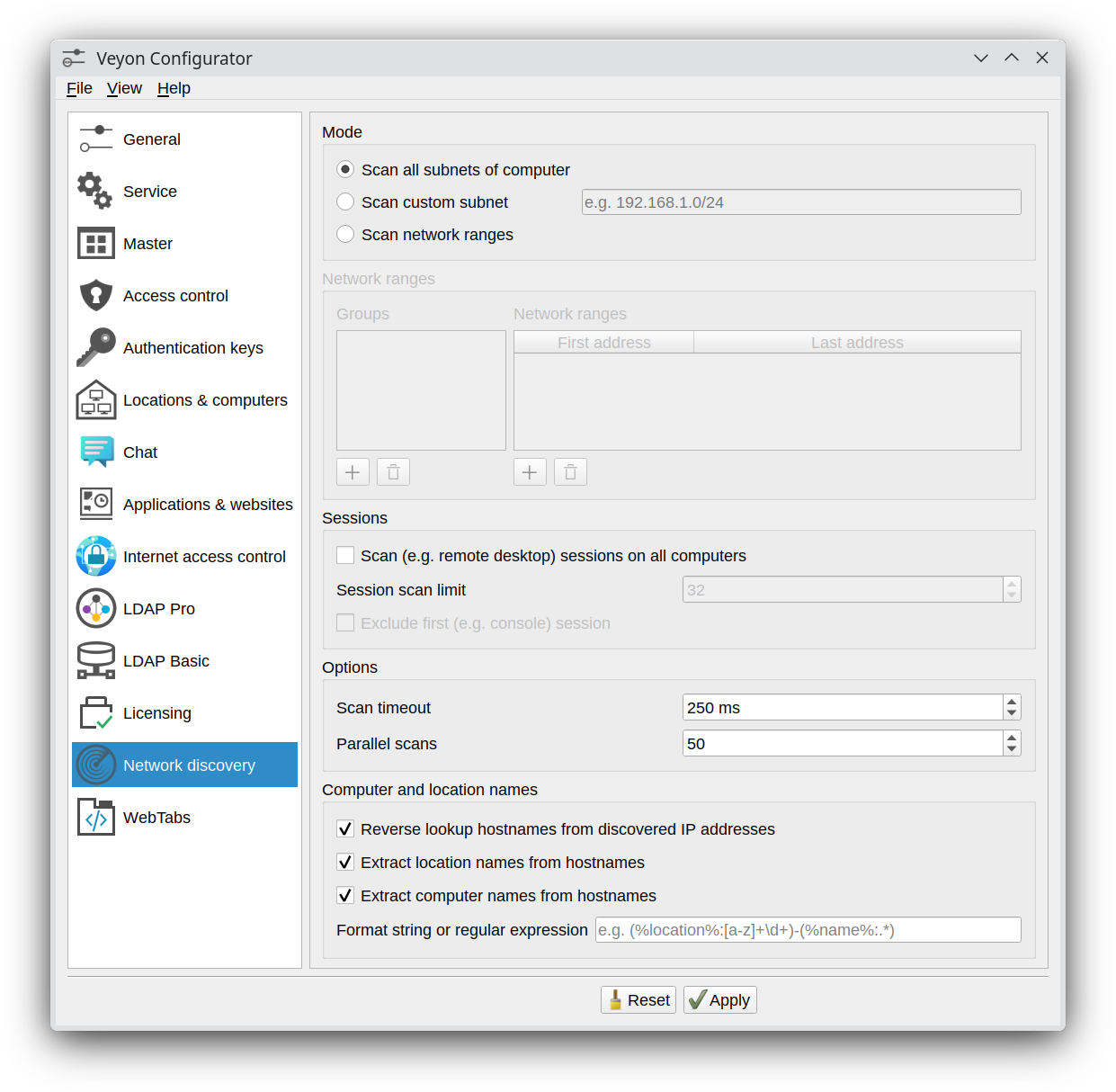
Сторінка налаштовування Network Discovery
Ви можете почати з типових налаштувань, якщо підмережа комп’ютера досить мала, тобто префікс IPv4 – /24 або маска підмережі 255.255.255.0. Для великих підмереж рекомендується змінити режим на Сканувати діапазони мережі та додати групу з діапазоном мережі для тестування (прийняти IP-адреси до свого середовища):
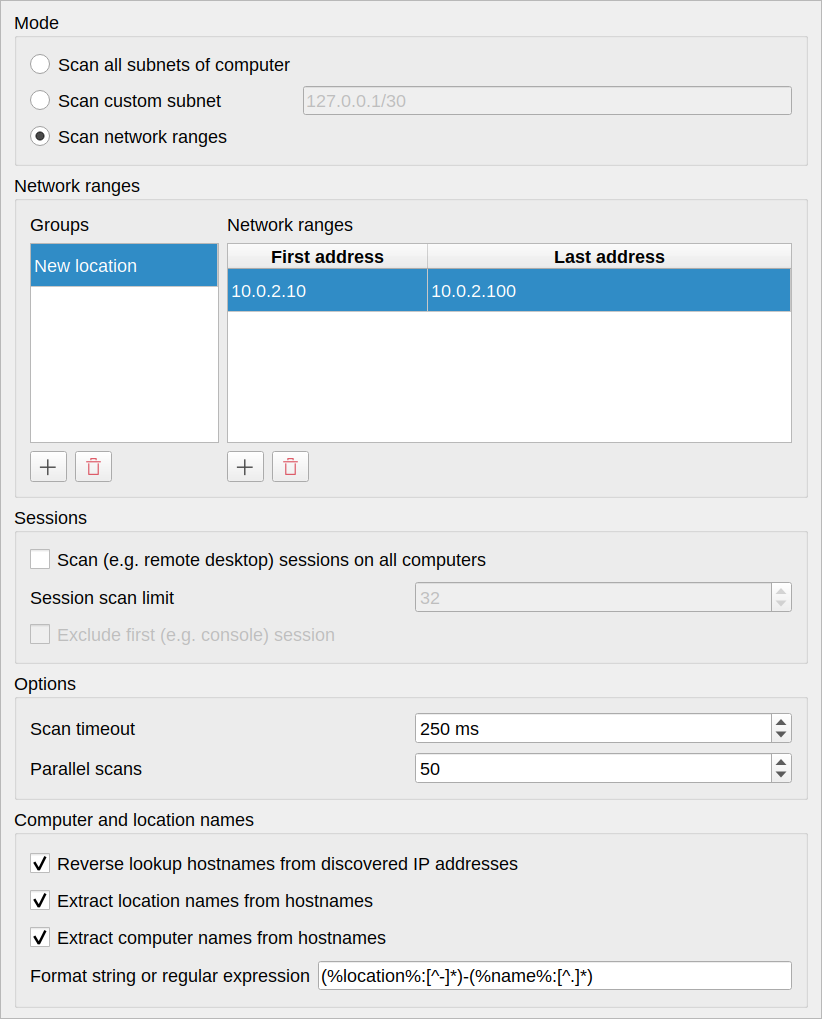
Сканувати лише підмережу більшої мережі
Нарешті, модуль керування каталогом мережевих об’єктів слід змінити на Network discovery, щоб Veyon Master насправді використовував додаток Network discovery.

Змініть модуль каталогу об’єктів мережі на Network Discovery
Тепер ви можете запустити Veyon Master і побачите комп’ютери у вашій мережі, на яких працює сервер Veyon. Залежно від розміру підмережі або мережевого діапазону(ів) процес початкового сканування може тривати деякий час (у гіршому випадку до 1-2 хвилин).
Параметри
Після того як ви налаштували потрібні підмережі або мережеві діапазони, ви можете почати налаштовувати параметри сканування комп’ютерів, щоб зменшити початкову тривалість сканування.
У більшості випадків ви можете збільшити кількість паралельних сканувань до 100–300. Veyon Master відкриває вказану кількість TCP-з’єднань паралельно, тому переконайтеся, що не вичерпано ресурси комп’ютера чи обмеження ресурсів для кожного процесу, встановлені операційною системою.
Якщо всі комп’ютери знаходяться в одній локальній мережі (тобто час зондування ping зазвичай менше 1 мс), ви також можете зменшити час очікування на сканування до 25–100 мс. Кожен комп’ютер, який відповідає протягом цього часу очікування, буде показано у Veyon Master.
З визначеним часом очікування на сканування 25 мс і 250 паралельними скануваннями Veyon може сканувати 25*250=6250 комп’ютерів за секунду. Використовуючи цю формулу, ви можете легко обчислити ідеальні параметри для свого середовища, щоб Veyon Master не потребував надто багато часу для сканування, надійно виявляючи всі комп’ютери.
Сеанси
Типовим випадком використання надбудови Network Discovery є середовища з серверами віддаленого робочого столу, які запускають сеанси, які слід відстежувати за допомогою Veyon. Оскільки ці сеанси є динамічними, важко використовувати статично налаштовані вузли (навіть якщо можна вказати додаткові номери портів). Замість цього ви можете просто позначити пункт Сканувати сеанси на всіх комп’ютерах і вказати обмеження – як правило, максимальну кількість одночасних сеансів на сервері. Якщо хочете можете виключити перший сеанс, оскільки часто це сеанс локальної консолі сервера, до якого входять лише адміністратори, або видимим є лише початковий екран входу до системи.
Назви комп’ютерів
Важливо
У Windows слід вимкнути застаріле вирзначення WINS на основі NetBIOS, щоб запобігти проблемам, коли назва вузла NetBIOS не збігається із назвою вузла DNS (особливо тому, що назви хостів NetBIOS завжди складаються лише з великих літер, тоді як фактичні імена хостів DNS зазвичай не збігаються). Якщо NetBIOS увімкнено, Network Discovery може отримувати довільно змінені типи назв вузлів (для певної IP-адреси) від операційної системи під час кожного сканування/оновлення. Це призводить до постійних повторних підключень до комп’ютерів, оскільки, з точки зору Veyon, кожного разу було виявлено інший комп’ютер.
Типово Network Discovery намагається виконати зворотний пошук DNS, щоб визначити назви вузлів, які відповідають виявленим IP-адресам. Якщо комп’ютери не відомі вашим DNS-серверам, є кілька інших способів отримати зрозумілі для людини назви комп’ютерів, особливо у сценаріях віддаленого робочого столу:
- Назва облікового запису користувача/Ім’я користувача повністю
Виберіть один з цих варіантів, щоб скористатися назвою облікового запису або повним ім’ям користувача системи як назвою комп’ютера.
- Ім’я клієнта сеансу/Адреса клієнта сеансу
Виберіть один із цих варіантів, щоб використати назву або адресу клієнта (тобто робочої станції або тонкого клієнта, з’єднаного з виявленим сеансом віддаленої стільниці) як назву комп’ютера.
- Назва вузла основної системи сеансу
Виберіть цей варіант, щоб використовувати назву вузла сервера віддаленої стільниці (на якому розміщено виявлений сеанс віддаленої стільниці) як назву комп’ютера.
- Змінна середовища
Виберіть цей варіант, щоб використовувати значення певної змінної середовища в сеансі користувача як назву комп’ютера. Слід вказати назву змінної середовища.
- Ключ реєстра
Виберіть цей варіант, щоб використовувати значення розділу реєстру як назву комп’ютера. Реєстр читається у контексті користувача, який увійшов у систему, тому можна прочитати або ключ у
HKEY_CURRENT_USER, або будь-який інший ключ, який можна читати на загальному рівні.
Примітка
Для всіх джерел даних, окрім IP-адреси та DNS-назви, Network Discovery встановлює тимчасові з’єднання з усіма виявленими комп’ютерами, щоб отримати налаштовану властивість. Це уповільнює процес сканування та дещо збільшує навантаження на процесор вузлів під час сканування.
Якщо потрібно, комп’ютери, назви яких не вдалося визначити, можна виключити зі списку, який показано у Veyon Master.
Місця
Залежно від режиму виявлені комп’ютери буде показано у списку місць Виявлені комп’ютери або у місцях із назвами груп налаштованих діапазонів мережі. Однак можна використовувати іншу інформацію для моделювання місць та прив’язування виявлених у них комп’ютерів. Для цього доступні кілька альтернативних джерел даних:
- Видобути з назви комп’ютера
Докладніший опис можна знайти у розділі Видобування назви комп’ютера і місця за допомогою формального виразу.
- Групи користувачів у системі
Виберіть цей варіант, якщо користувачів впорядковано за класами/курси та є членами відповідних груп класів/курсів. Тоді ці групи класів/курсів використовуватимуться як місця. Щоб використовувати лише ці певні групи користувачів (і відфільтрувати непов’язані групи користувачів), ви можете налаштувати вираз фільтрування. У списку місць буде показано лише групи, які відповідають цьому виразу фільтрування.
- Змінна середовища
Виберіть цей варіант, щоб використовувати значення певної змінної середовища в сеансі користувача як назву місця. Слід вказати назву змінної середовища.
- Ключ реєстра
Виберіть цей варіант, щоб використовувати значення розділу реєстру як назву місця. Реєстр читається у контексті користувача, який увійшов у систему, тому можна прочитати або ключ у
HKEY_CURRENT_USER, або будь-який інший ключ, який можна читати на загальному рівні.
Видобування назви комп’ютера і місця за допомогою формального виразу
Залежно від режиму, виявлені комп’ютери буде показано у місці Виявлені комп’ютери або у місцях, названих відповідно до налаштованих груп мережевих діапазонів. Проте, якщо назви вузлів також містять назву кімнати або місця, ви можете змусити Network Discovery видобути назву місця та, якщо хочете, також показану назву комп’ютера з назви вузла. Зробити це можна за допомогою застосування формального виразу до назв вузлів. Потім першу група захоплення формального виразу буде використано як назву місця/комп’ютера.
Якщо, наприкладл, назви вузлів мають формат r<ROOM-NUMBER>-c<COMPUTER-NUMBER> (наприклад, r101-c01.example.org), ви можете змінити джерело даних місця для Видобути з назв комп’ютерів і використати такий формальний вираз для видобування назви місця:
([^-]*)-.*
У першому захопленні (у дужках) буде усе, аж до першого символу мінуса, тому місцем, яке буде показано у Veyon Master, є r101.
Такий самий підрядок можливий і для назв комп’ютерів (якщо Джерело даних не встановлено у значення IP-адреса). Для прикладу схем назв вузла формальний вираз для видобування назви комп’ютера (тобто місця і назви домену) буде таким:
[^-]*-.([^.]*)*
Будь ласка, зверніться до статті у Вікіпедії щодо формальних виразів, щоб дізнатися більше про поняття, синтаксис та можливі варіанти взірців.
Додаткові параметри
У режимі перегляду Розширений можна скористатися декільома параметрами коригування поведінки:
- Властивість для створення постійних ідентифікаторів мережевих об’єктів
Типово, Veyon обчислює унікальні внутрішні ідентифікатори для кожного мережевого об’єкта на основі декількох значень, зокрема назви вузла, назви комп’ютера тощо. Ці ідентифікатори використовуються під час збереження та завантаження нетипових розташувань комп’ютерів у Veyon Master. Щоб скористатися незмінними розташуваннями для комп’ютерів на основі назви вузла або комп’ютера (особливо якщо назву комп’ютера налаштовано такою, щоб збігатися, наприклад, із іменем користувача), ви можете вибрати відповідний варіант.
- Час очікування на дані
Цей параметр впливає на максимальний час очікування Network Discovery для отримання назви комп’ютера через DNS або для запиту певних пов’язаних із сеансом характеристик із віддаленого комп’ютера.
Типове значення: 5000 мс
Інтерфейс командного рядка
За допомогою модуля інтерфейсу командного рядка networkdiscovery можна виконувати сканування комп’ютерів з командного рядка:
- scan [<SUBNET>]
Ця команда сканує або підмережі локального вузла, або вказані підмережі щодо комп’ютерів, на яких запущено Veyon Server.