Konfiguration
För att påbörja installationen startar du Veyon Configurator om detta inte redan har gjorts automatiskt efter installationen. Med det här programmet kan en lokal Veyon-installation konfigureras och anpassas. Det grafiska användargränssnittet är indelat i olika ämnes- eller komponentrelaterade konfigurationssidor. Beroende på vilka plugins som är installerade kan det finnas ytterligare konfigurationssidor.
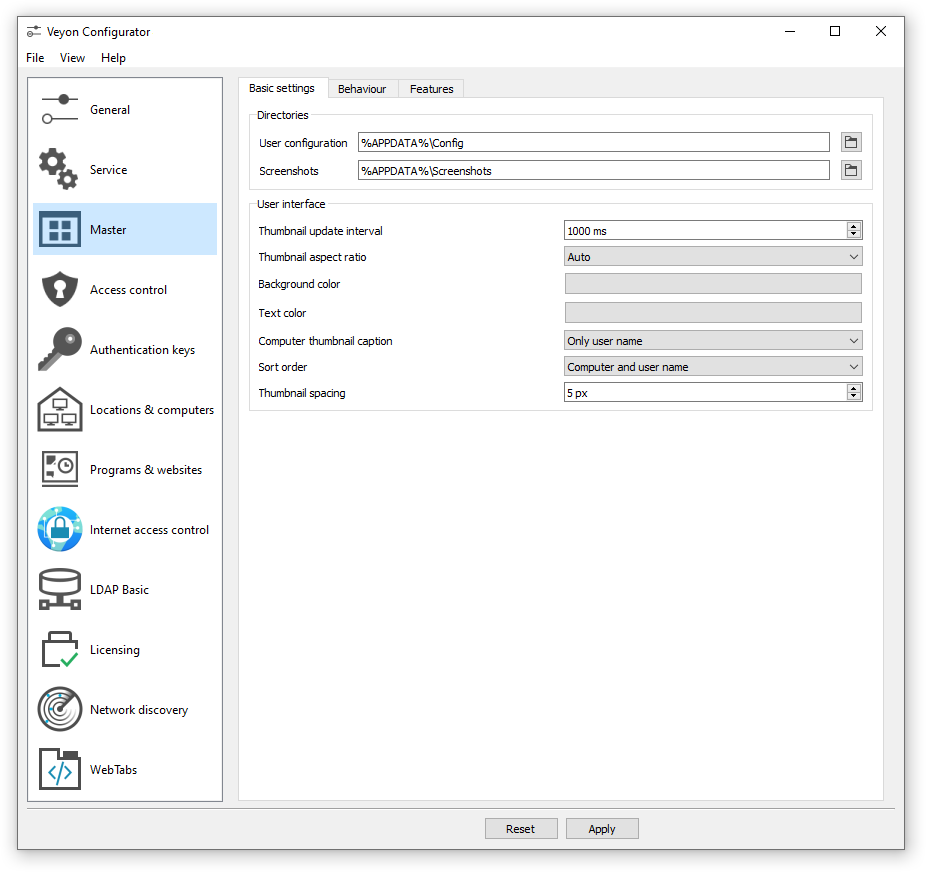
I Referens för konfiguration beskrivs alla konfigurationssidor och konfigurationsalternativ med deras individuella definitioner och möjliga konfigurationsvärden.
Översikt
De grundläggande inställningarna på konfigurationssidan Allmänt gäller för alla komponenter i Veyon. Dessa inkluderar inställningar för Användargränssnitt, Loggning, Autentisering samt Katalog över nätverksobjekt som lagrar de platser och datorer som visas i Veyon Master.
Inställningarna på konfigurationssidan Tjänst påverkar funktionaliteten i Veyon Service och används för finjustering och anpassning för att implementera speciella applikationsscenarier. För smidig drift bör standardinställningarna normalt inte ändras.
Alla inställningar på konfigurationssidan Säkerhetsansvarig påverkar endast beteendet och funktionerna i Veyon Master-programmet och gäller hela systemet för alla användare.
Råd
För en snabb start och för att lära känna programmet behöver du bara lägga till en plats och enskilda datorer på konfigurationssidan Platser och datorer. När konfigurationen har exporterats till alla datorer kan Veyon Master-programmet redan startas och användas. Det bör säkerställas att den användare som används vid inloggning finns med samma lösenord på alla datorer.
Autentisering
För att få åtkomst till en dator som kör Veyon-tjänsten måste den åtkomliga användaren först autentisera sig, dvs. bevisa sin identitet och sitt användarbehörighet. Annars skulle obegränsad åtkomst vara möjlig från alla användare till alla datorer som kör Veyon-tjänsten. Åtkomst utan autentisering stöds inte. Inställningen görs via konfigurationssidan Allmänt i avsnittet Autentisering i Veyon Configurator.
Autentiseringsmetoder
Veyon erbjuder i princip två olika autentiseringsmetoder: autentisering med nyckelfiler och inloggningsautentisering.
Autentisering av nyckelfiler baseras på Public-Key-Cryptography, vilket innebär att en offentlig nyckel och en tillhörande privat nyckel används. Endast vissa användare kan ha tillgång till den privata nyckeln. Vid varje anslutningsbegäran skickar Veyon Service en slumpmässig teckensekvens till Veyon Master, som Veyon Master måste signera kryptografiskt med hjälp av den privata nyckeln. Signaturen skickas tillbaka till Veyon-tjänsten och verifieras med motsvarande offentliga nyckel. Denna verifiering lyckas endast om signaturen har genererats med den korrekta privata nyckeln. Motpartens äkthet är då garanterad. Om signaturverifieringen misslyckas stängs anslutningen.
Med inloggningsautentisering krypterar Veyon Master användarnamnet och lösenordet för den användare som har åtkomst (t.ex. lärare) och skickar dessa uppgifter till Veyon Service på fjärrdatorn. Veyon Service initierar sedan en intern användarinloggning på det lokala systemet med hjälp av de dekrypterade inloggningsuppgifterna. Om inloggningen lyckas är användarnamnet och lösenordet korrekta och motpartens autenticitet är säkerställd. Om inloggningen misslyckas stängs anslutningen. **Den här metoden kräver att identiska användarkonton finns på alla datorer och är därför endast meningsfull i kombination med en central katalogtjänst (för användare), t.ex. ActiveDirectory eller LDAP.
Båda metoderna har fördelar och nackdelar, så valet av rätt metod beror på miljön, säkerhetskraven och önskan om användarkomfort.
Autentisering av nyckelfiler
Fördelar |
Nackdelar |
|---|---|
|
|
Inloggningsautentisering
Fördelar |
Nackdelar |
|---|---|
|
|
Respektive autentiseringsmetod kan väljas och konfigureras enligt beskrivningen i avsnitt Autentisering i konfigurationsreferensen.
Nyckelhantering
För att kunna använda autentisering med nyckelfiler måste först ett nyckelpar skapas som består av en offentlig och en privat nyckel. Konfigurationssidan Autentiseringsnycklar är tillgänglig för detta ändamål. Ett nytt nyckelpar genereras via knappen Create key pair. Som namn bör en kort, koncis term väljas, t.ex. lärare. Sedan måste en åtkomstgrupp ställas in för både privata och offentliga nycklar. Endast användare som ska ha åtkomst till datorer med Veyon Master bör vara medlemmar i åtkomstgruppen för privata nycklar. Den publika nyckeln bör tilldelas en global åtkomstgrupp så att nyckeln är läsbar för alla användare och operativsystemet.
När autentiseringen av nyckelfiler har konfigurerats och fungerar på en klientdator kan nycklarna även överföras till en delad nätverksenhet och Kataloger med nyckelfiler kan ändras i enlighet med detta. På klientdatorerna behöver endast Veyon-konfigurationen importeras, medan nyckelfilerna inte behöver importeras manuellt.
Uppmärksamma
Den privata nyckelfilen får endast vara åtkomlig för användare som ska ha tillgång till andra datorer. Om filen lagras på en nätverksenhet är det därför mycket viktigt att se till att filåtkomsten begränsas med hjälp av fil-ACL:er eller liknande!
Åtkomstkontroll
Modulen för åtkomstkontroll kan användas för att i detalj specificera vilka användare som har åtkomst till vissa datorer. Åtkomstkontrollen utförs under initieringen av anslutningen efter en lyckad autentisering. Medan autentiseringen säkerställer att en användare är autentisk, begränsar funktionen för åtkomstkontroll datoråtkomsten till auktoriserade användare, t.ex. lärare.
Inställningen görs på konfigurationssidan Access control och beskrivs i detalj i configuration reference samt i kapitlet Åtkomstregler.
Viktigt
Precis som alla andra inställningar är konfigurationen för åtkomstkontroll en del av den lokala Veyon-konfigurationen. Konfigurationen måste därför överföras till alla andra datorer för att fungera korrekt.
Platser och datorer
På konfigurationssidan Locations amp; computers kan du skapa de platser och datorer som visas i Veyon Master-programmet när backend Katalog över nätverksobjekt Builtin används. Till skillnad från backends som LDAP lagras den här informationen i den lokala konfigurationen och måste därför överföras till alla datorer.
Konfigurationssidan består av två listor. Den vänstra listan innehåller alla konfigurerade platser. Med hjälp av de två knapparna under listan kan du lägga till eller ta bort platser. Befintliga platser kan redigeras och byta namn genom att dubbelklicka.
Listan till höger innehåller alla datorer som är lagrade för den plats som är vald för tillfället. De två knapparna under listan kan användas för att lägga till eller ta bort datorer. De enskilda cellerna i tabellen kan redigeras genom att du dubbelklickar på dem. Ett datornamn och ett värdnamn eller en IP-adress måste anges för varje dator. För att komma åt andra Veyon Server-instanser än standardinställningen (Multi session mode <RefMultiSessionMode>`) måste motsvarande portnummer läggas till, t.ex. myhost.example.org:11101. Om funktionen `Wake-on-LAN <https://en.wikipedia.org/wiki/Wake-on-LAN>`_ ska användas måste motsvarande MAC-adress också anges. Annars kan denna kolumn lämnas tom.
LDAP
All information om hur du ansluter Veyon till en LDAP-kompatibel server, t.ex. OpenLDAP eller Active Directory, finns i kapitel LDAP/AD-integration.
Importera/exportera en konfiguration
En importerad förutsättning för att kunna använda Veyon är att konfigurationen är identisk på alla datorer. Att överföra Veyon-konfigurationen till en annan dator kan göras manuellt till en början, men bör automatiseras senare. Det finns olika metoder för båda sätten.
I Veyon Configurator hittar du posten Spara inställningar till fil i menyn Fil. Med den här posten kan du exportera den aktuella konfigurationen till en fil i JSON-format. Denna fil kan importeras till en annan dator med hjälp av posten Load settings from file i samma meny. Observera att inställningarna laddas in i användargränssnittet under importen, men att de tillämpas och sparas i systemet först efter att knappen Apply har tryckts in.
Modulen Konfigurationshantering i Kommandoradsgränssnitt kan användas för att automatisera/skripta import och export av konfigurationer.
När du utför en automatiserad installation kan konfigurationen dessutom importeras utan att det krävs någon ytterligare användarinteraktion. I exempelavsnittet ges ett :ref:exempel <InstallationConfigurationImport> för installationsparametern /ApplyConfig.
Återställ konfiguration
I vissa felsituationer kan det vara lämpligt att återställa Veyon-konfigurationen helt och hållet och sedan starta om med standardvärdena. För detta ändamål kan du använda posten Reset configuration i menyn File i Veyon Configurator.
Alternativt kan konfigurationen också återställas med hjälp av modulen Konfigurationshantering i Kommandoradsgränssnitt.
Dessutom kan den sparade konfigurationen återställas på operativsystemsnivå. På Linux måste filen /etc/xdg/Veyon Solutions/Veyon.conf raderas, medan på Windows måste registernyckeln HKLM\Software\Veyon Solutions och alla dess undernycklar raderas.