Upptäckt av nätverk
Allmänt
Tilläggsprogrammet Veyon Network Discovery utökar Veyon Master så att det kan skanna konfigurerade nätverk efter datorer som kör en eller flera Veyon Server-instanser. Alla upptäckta datorer och RDP-sessioner visas direkt i panelen Platser och datorer. När de väl har konfigurerats behöver datorer och platser inte längre underhållas i den inbyggda nätverksobjektkatalogen och inte heller behöver LDAP/ActiveDirectory-integrationen konfigureras. Sist men inte minst är tillägget perfekt lämpat för DHCP-baserade nätverk där datorernas IP-adresser ständigt ändras.
Initial inställning
Först och främst måste Veyon Add-ons-paketet installeras. Se till att du laddar ner och installerar den version som motsvarar din Veyon-installation, dvs. Veyon 4.9.1 kräver Veyon Add-ons 4.9.1 medan du för Veyon 4.8.3 behöver installera version 4.8.3 av add-ons. Se Utplacering för ytterligare information.
När installationen har slutförts kommer du att se några nya konfigurationssidor i Veyon Configurator-programmet. En av dem heter Network discovery och gör det möjligt att konfigurera tillägget:
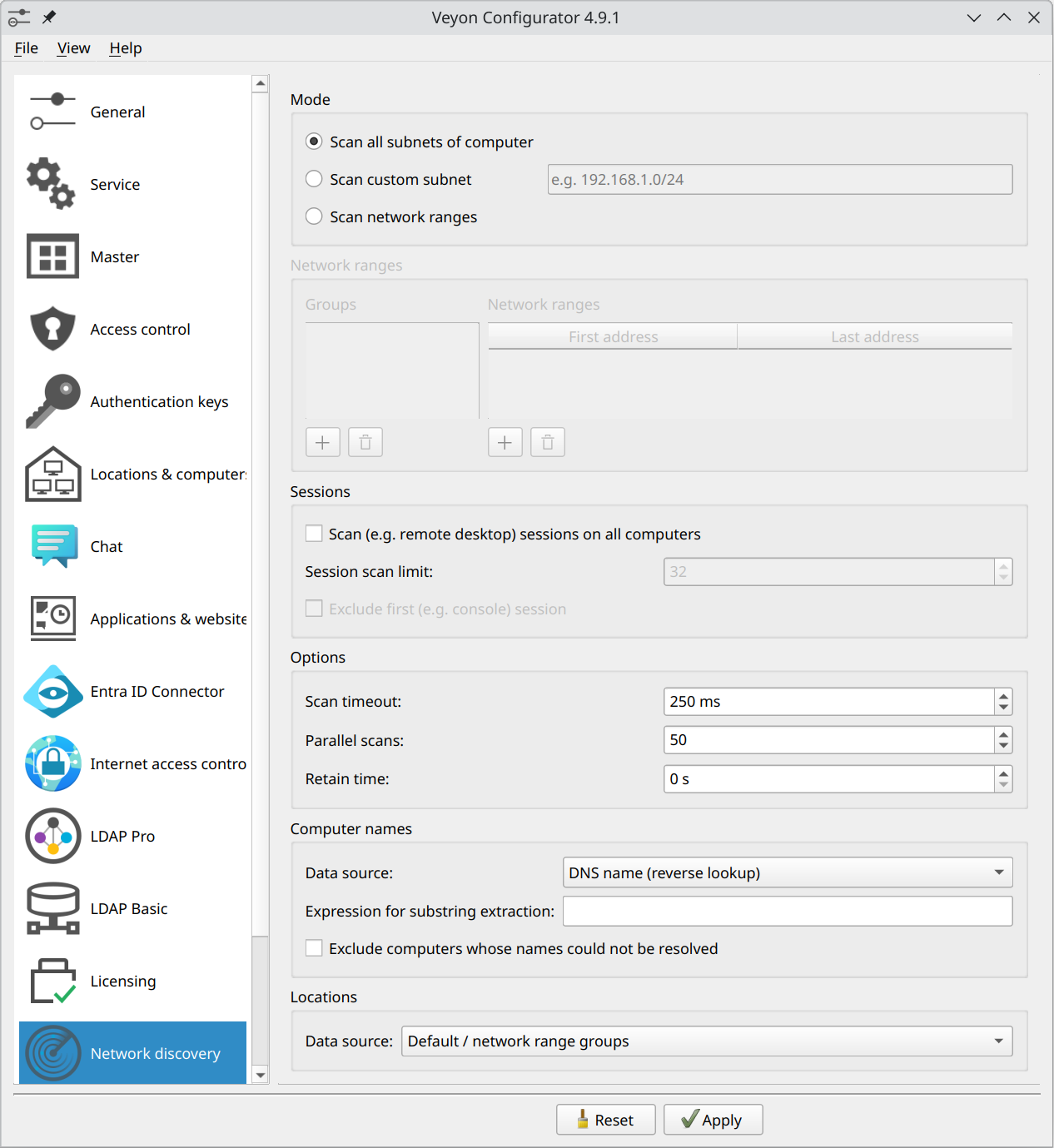
Konfigurationssida för Network Discovery
Du kan börja med standardinställningarna om datorns subnät är tillräckligt litet, dvs. om IPv4-prefixet är /24 eller subnätmasken är 255.255.255.0. För större subnät rekommenderas att du ändrar läget till Scan network ranges och lägger till en grupp med ett nätverksintervall för testning (anpassa IP-adresserna till din miljö):
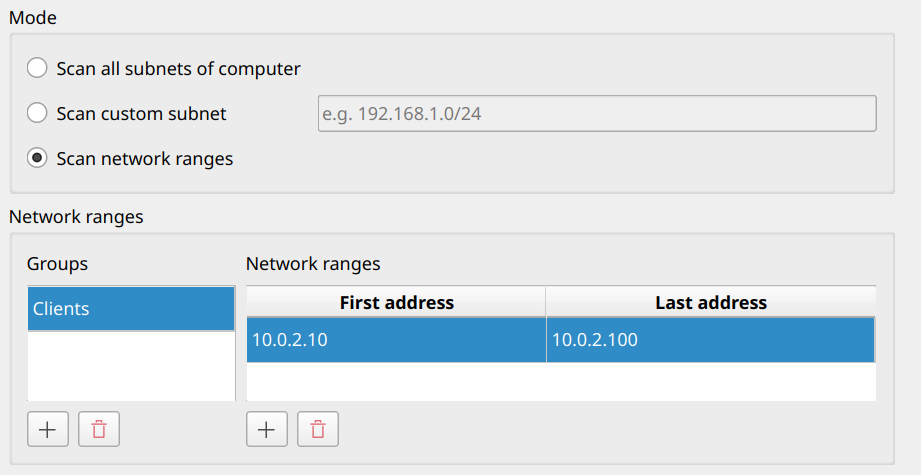
Skanna bara delnät i ett större nätverk
Slutligen måste backend för Network Object Directory ändras till Network discovery så att Veyon Master faktiskt använder tillägget Network Discovery.
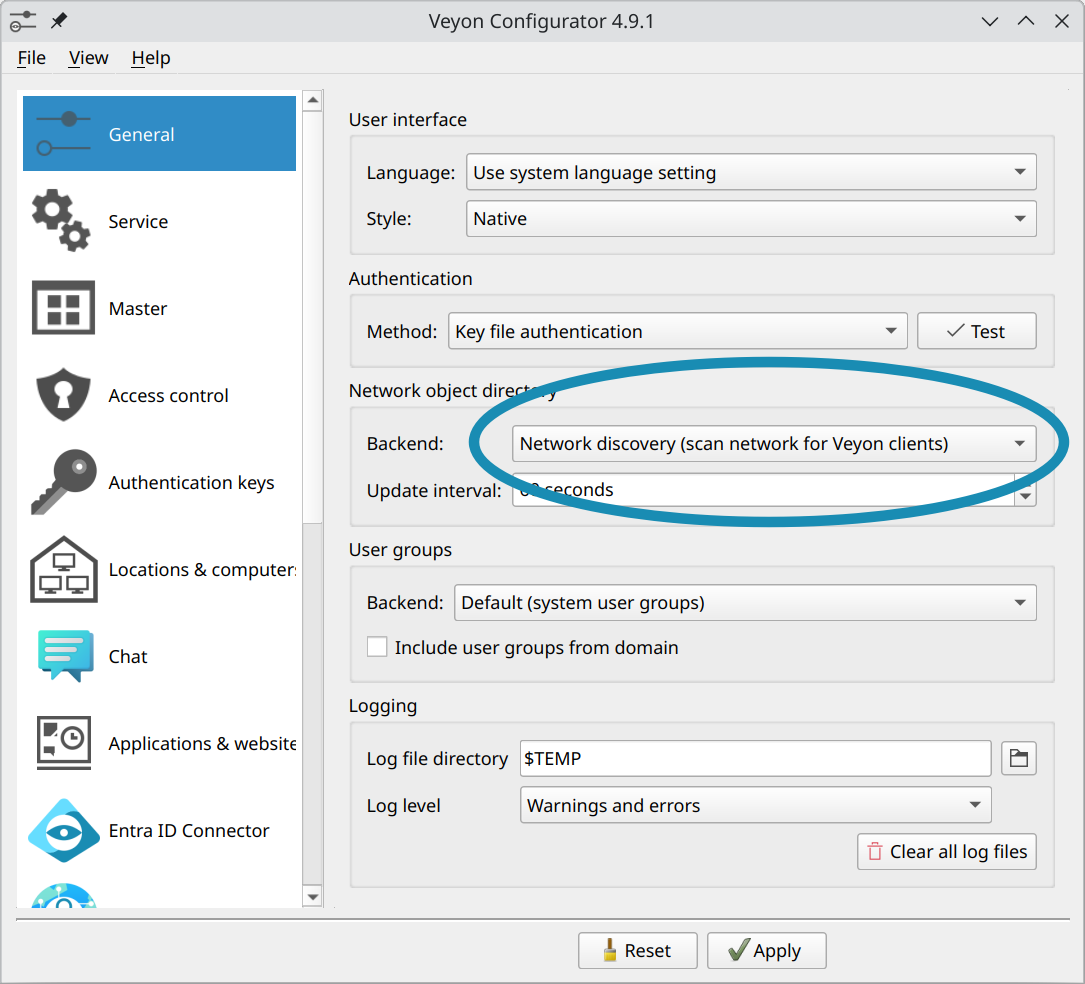
Ändra backend för nätverksobjektkatalog till Network Discovery
Nu kan du starta Veyon Master och bör se de datorer i ditt nätverk som kör en Veyon Server. Beroende på storleken på subnätet eller nätverksområdet kan den inledande skanningsprocessen ta en stund (upp till 1-2 minuter i värsta fall).
Alternativ
När du har konfigurerat de önskade undernäten eller nätverksintervallen kan du börja justera alternativen för att skanna datorer för att minska den inledande skanningstiden.
I de flesta fall kan du öka antalet parallella skanningar till 100-300. Veyon Master öppnar det angivna antalet TCP-anslutningar parallellt, så se till att inte överskrida datorns resurser eller de resursgränser per process som operativsystemet har ställt in.
Om alla datorer är på samma LAN (dvs. pingtiderna är vanligtvis mindre än 1 ms) kan du också minska scan timeout till 25-100 ms. Varje dator som svarar inom den tidsgränsen visas i Veyon Master.
Med en timeout på 25 ms och 250 parallella skanningar kan Veyon skanna 25*250=6250 datorer per sekund. Med hjälp av denna formel kan du enkelt beräkna de perfekta inställningarna för din miljö så att Veyon Master inte behöver för lång tid för att skanna samtidigt som alla datorer upptäcks på ett tillförlitligt sätt.
Sessioner
Ett typiskt användningsområde för tillägget Network Discovery är miljöer med fjärrskrivbordsservrar som kör sessioner som bör övervakas med Veyon. Eftersom dessa sessioner är dynamiska är det svårt att använda statiskt konfigurerade värdar (även om valfria portnummer kan anges). Istället kan du helt enkelt aktivera alternativet Skanna sessioner på alla datorer och ange en gräns - vanligtvis det maximala antalet samtidiga sessioner på servern. Det går också att utesluta den första sessionen eftersom det ofta är den lokala konsolsessionen på servern där endast administratörer loggar in eller den primära inloggningsskärmen är synlig.
Namn på datorer
Viktigt
I Windows bör äldre WINS-upplösning via NetBIOS inaktiveras för att förhindra problem där NetBIOS-värdnamnet inte exakt matchar DNS-värdnamnet (särskilt eftersom NetBIOS-värdnamn alltid bara består av versaler medan de faktiska DNS-värdnamnen vanligtvis inte gör det). Om NetBIOS är aktiverat kan Network Discovery få slumpmässigt ändrade värdnamnstyper (för en viss IP-adress) från operativsystemet vid varje skanning/uppdatering. Detta orsakar ständiga återanslutningar till datorerna eftersom Veyon ser det som att en ny dator har upptäckts varje gång.
Som standard försöker Network Discovery utföra omvända DNS-uppslagningar för att fastställa vilka värdnamn som motsvarar de upptäckta IP-adresserna. Om DNS-servrarna inte känner till datorerna finns det flera andra sätt att få fram läsbara datornamn, särskilt i fjärrskrivbordsscenarier:
- Användarens inloggningsnamn / Användarens fullständiga namn
Välj ett av dessa alternativ för att använda inloggningen eller det fullständiga namnet på den inloggade användaren som datornamn.
- Sessionsklientens namn / Sessionsklientens adress
Välj ett av dessa alternativ om du vill använda klientens namn eller adress (dvs. den arbetsstation eller tunna klient som är ansluten till den upptäckta fjärrskrivbordssessionen) som datornamn.
- Värdnamn för sessionens värd
Välj det här alternativet om du vill använda värdnamnet på fjärrskrivbordsservern (som är värd för den upptäckta fjärrskrivbordssessionen) som datornamn.
- Miljövariabel
Välj det här alternativet om du vill använda värdet för en viss miljövariabel i användarsessionen som datornamn. Namnet på miljövariabeln måste anges.
- Registernyckel
Välj detta alternativ om du vill använda värdet på en registernyckel som datornamn. Registret läses i kontexten för den inloggade användaren, så antingen en nyckel i
HKEY_CURRENT_USEReller någon annan globalt läsbar nyckel kan läsas från.
Observera
För alla datakällor utom IP-adress och DNS-namn upprättar Network Discovery tillfälliga anslutningar till alla upptäckta datorer för att hämta den konfigurerade egenskapen. Detta saktar ned genomsökningsprocessen och ökar något CPU-belastningen på de värddatorer som genomsöks.
Som tillval kan datorer vars namn inte kan lösas uteslutas från att visas i Veyon Master.
Platser
Beroende på läge visas upptäckta datorer på platsen Discovered computers eller på platser som har samma namn som de konfigurerade nätverksintervallgrupperna. Det är dock möjligt att använda annan information för att modellera platser och mappa upptäckta datorer till dem. För detta finns flera alternativa datakällor tillgängliga:
- Extrahera från datornamn
Se avsnitt Extrahera dator- och platsnamn med hjälp av reguljära uttryck för detaljer.
- Grupper av inloggade användare
Välj det här alternativet om användarna är organiserade i klasser/kurser och är medlemmar i motsvarande klass-/kursgrupper. Då kommer dessa klass-/kursgrupper att användas som platser. Om du bara vill använda dessa specifika användargrupper (och filtrera bort orelaterade användargrupper) kan du konfigurera ett filteruttryck. Endast grupper som matchar detta filteruttryck kommer att visas som platser.
- Miljövariabel
Välj det här alternativet om du vill använda värdet för en viss miljövariabel i användarsessionen som platsnamn. Namnet på miljövariabeln måste anges.
- Registernyckel
Välj detta alternativ om du vill använda värdet på en registernyckel som platsnamn. Registret läses i kontexten för den inloggade användaren, så antingen en nyckel i
HKEY_CURRENT_USEReller någon annan globalt läsbar nyckel kan läsas från.
Extrahera dator- och platsnamn med hjälp av reguljära uttryck
Beroende på läge visas upptäckta datorer på platsen Discovered computers eller på platser som har samma namn som de konfigurerade nätverksintervallgrupperna. Men om värdnamnen också innehåller rummets eller platsens namn kan du låta Network Discovery extrahera platsnamnet och eventuellt också det visade datornamnet från värdnamnet. Detta görs genom att tillämpa ett reguljärt uttryck på värdnamnen. Den första fångstgruppen i det reguljära uttrycket används sedan som plats-/datornamn.
Om värdnamnen t.ex. har formatet r<ROOM-NUMBER>-c<COMPUTER-NUMBER> (t.ex. r101-c01.example.org) kan du ändra platsdatakällan till Extrahera från datornamn och använda följande reguljära uttryck för att extrahera platsnamnet:
([^-]*)-.*
Den första fångsten (inom parentes) fångar allt fram till det första minustecknet, så platsen som visas i Veyon Master kommer att vara r101.
Samma extrahering av delsträngar är möjlig även för datornamn (förutom när Data source är inställd på IP address). För värdnamnsschemat i exemplet skulle ett reguljärt uttryck för att extrahera datornamnet (dvs. strip-plats och domännamn) vara:
[^-]*-.([^.]*)*
Se Wikipediaartikeln om reguljära uttryck <https://en.wikipedia.org/wiki/Regular_expression>`_ för mer information om konceptet, syntaxen och tillgängliga mönsteralternativ.
Avancerade inställningar
I visningsläget Advanced finns flera alternativ för att finjustera beteendet:
- Egenskap för att generera beständiga ID:n för nätverksobjekt
Som standard beräknar Veyon unika interna ID:n för varje nätverksobjekt baserat på flera olika uppgifter, t.ex. värdnamn, datornamn osv. Dessa ID:n används när du sparar och laddar anpassade datorpositioner i Veyon Master. Om du vill använda fasta positioner för datorer baserat på deras värd- eller datornamn (särskilt om datornamnet är konfigurerat att vara lika med t.ex. användarnamnet) kan du välja motsvarande alternativ.
- Timeout för hämtning av data
Den här inställningen påverkar den maximala tid som Network Discovery väntar på att få datornamnet via DNS eller på att fråga efter vissa sessionsrelaterade egenskaper från en fjärrdator.
Standard: 5000 ms
Kommandoradsgränssnitt
Med CLI-modulen networkdiscovery kan du söka efter datorer på kommandoraden:
- scan [<SUBNET>]
Detta kommando söker igenom antingen den lokala värdens undernät eller de angivna undernäten efter datorer som kör Veyon Server.