Recursos do programa
O Veyon oferece uma variedade de recursos que permitem controlar e acessar computadores. Todos os recursos disponíveis são acessíveis pelos botões na barra de ferramentas, bem como pelo menu de contexto de computadores individuais.
Ao mover o mouse sobre os botões individuais na barra de ferramentas, uma dica de ferramenta com um texto de ajuda curto é exibida, a menos que você tenha desativado as dicas de ferramenta. Pressionar um botão ativa o recurso desejado em todos os computadores exibidos.
Usando funções em computadores individuais
Se você deseja ativar uma função em apenas um computador, clique com o botão direito no computador na visualização do monitor e selecione a função desejada no menu de contexto. As entradas no menu de contexto são exibidas dinamicamente, dependendo das funções ativas.

Você também pode selecionar múltiplos computadores na visualização do monitor desenhando um retângulo de seleção com o mouse que inclua todos os computadores desejados:
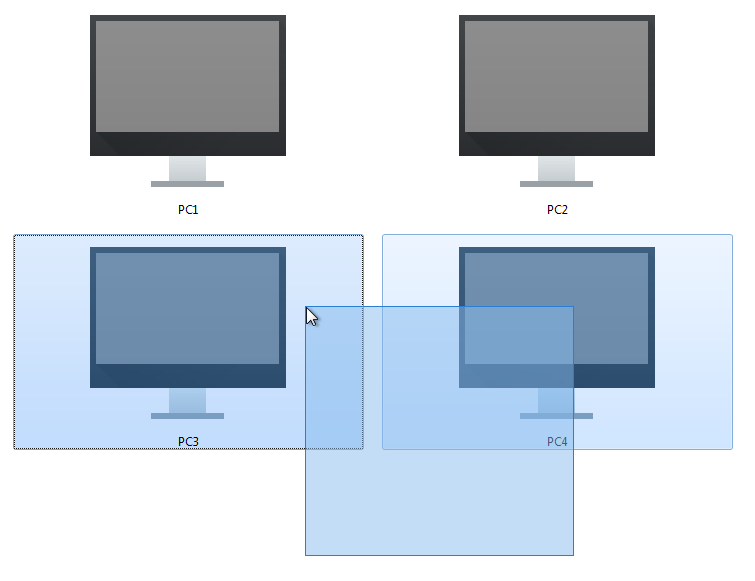
Alternativamente, você pode pressionar a tecla Ctrl e adicionar computadores individualmente à seleção através de um clique do mouse.
Modo de monitoramento
Por padrão, o Veyon está executando no modo de monitoramento. Neste modo, você tem uma visão geral de todos os computadores e vê o conteúdo de suas telas em miniaturas. O conteúdo da tela é atualizado quase em tempo real, permitindo monitorar toda a atividade nos locais selecionados.
Enquanto não houver conexão com um computador, um ícone de computador é exibido em vez do conteúdo da tela. Após o programa ser iniciado, o ícone é inicialmente cinza. Assim que o programa detecta que o computador está inacessível ou o acesso foi negado, o ícone muda de acordo e uma mensagem de status é exibida na dica de ferramenta do computador.
Algumas das funcionalidades descritas nas próximas seções alternam os computadores remotos para um modo diferente. Você pode sair do respectivo modo ativando o modo de monitoramento novamente.

Modo de demonstração
Você pode usar o modo de demonstração (modo demo) para iniciar uma apresentação. Neste modo, o conteúdo da sua tela ou da tela de um aluno é transmitido para todos os computadores e exibido em tempo real. Você pode escolher entre uma demonstração em tela cheia e uma em janela.
Durante uma demonstração em tela cheia, o conteúdo da sua tela será exibido em tela cheia nos computadores remotos. Usuários logados não podem usar seus computadores para outras tarefas neste modo, pois todos os dispositivos de entrada são bloqueados. Dessa forma, você obterá a total atenção dos seus alunos.
Em contrapartida, uma demonstração em janela permite que os usuários alternem entre a janela de demonstração e seus próprios aplicativos. Por exemplo, os participantes do curso podem organizar as janelas lado a lado e experimentar os passos demonstrados por si mesmos em paralelo. Os dispositivos de entrada, portanto, não são bloqueados neste modo.
Para iniciar uma demonstração, você deve abrir o menu de demonstração pressionando o botão Demo:

Agora, clique no item desejado no menu. Se você quiser compartilhar a tela de um aluno, certifique-se de selecioná-la antes para que o programa saiba qual tela transmitir.
Caso seu computador esteja equipado com múltiplas telas, você pode optar por transmitir apenas uma das telas. Para fazer isso, clique no item de tela correspondente no menu de demonstração antes de compartilhar sua tela.
Se você quiser sair do modo de demonstração novamente, basta pressionar o botão novamente ou clicar no botão Monitoramento para alternar de volta para o modo de monitoramento globalmente. O menu de contexto também pode ser usado para parar o modo de demonstração em computadores individuais.
Bloquear telas
Outra forma de chamar a atenção dos alunos é usar a funcionalidade de bloqueio de tela. Assim como durante uma demonstração em tela cheia, todos os dispositivos de entrada nos computadores dos alunos são bloqueados. Os computadores não podem mais ser usados pelos alunos. Além disso, um símbolo de cadeado é exibido para evitar distrações causadas por aplicativos abertos.
Pressione o botão Bloquear para bloquear todos os computadores exibidos:

Se você quiser desbloquear as telas, basta pressionar o botão novamente ou clicar no botão Monitoramento para alternar de volta para o modo de monitoramento globalmente.
Se apenas computadores individuais forem bloqueados, você pode selecioná-los conforme descrito na seção Usando funções em computadores individuais e selecionar a funcionalidade de bloqueio de tela no menu de contexto. O bloqueio de tela pode então ser desativado selecionando Desbloquear ou alternando de volta para o modo Monitoramento. O bloqueio de tela também pode ser ativado globalmente no início e posteriormente desativado para computadores individuais através do menu de contexto.
Nota
Devido a restrições de segurança da maioria dos sistemas operacionais, a tela de bloqueio não pode ser exibida se nenhum usuário estiver logado. Os dispositivos de entrada ainda ficam bloqueados, de modo que nenhum logon de usuário é possível.
Acesso remoto
O grupo de funcionalidades acesso remoto consiste em duas funcionalidades muito semelhantes: Visualização remota e Controle remoto. Em ambos os modos de acesso, a tela de um computador remoto é exibida em tamanho real em uma janela separada. Em contraste com o modo de monitoramento na janela principal, você pode observar as atividades em um computador em detalhes ou intervir pessoalmente.
As funcionalidades podem ser ativadas de diferentes maneiras. Dependendo da configuração do sistema, uma das duas funcionalidades é geralmente iniciada clicando duas vezes em um computador. Alternativamente, você pode clicar com o botão direito do mouse para abrir o menu de contexto e selecionar a funcionalidade desejada.
Se você quiser acessar um computador que não aparece na visualização do monitor, use o botão correspondente da barra de ferramentas:

Após pressionar este botão, uma caixa de diálogo é aberta e solicita o nome do host do computador a ser acessado:

Posteriormente, uma nova janela se abre com a visualização de acesso remoto:

A tela remota é então exibida em poucos segundos e atualizada em tempo real. No topo da janela, você verá uma barra de ferramentas com botões semelhantes aos do aplicativo principal. A barra de ferramentas desaparece automaticamente poucos segundos após a conexão ser estabelecida. Você pode exibi-la novamente a qualquer momento movendo o ponteiro do mouse para o topo da tela.
Você também pode alterar o modo de acesso a qualquer momento durante uma sessão de acesso remoto em execução. Tudo o que você precisa fazer é clicar no botão Controle remoto ou Somente visualização. O botão não exibe o modo de acesso atual, mas sim o modo de acesso para o qual se muda ao ser pressionado.
Assim que você entrar no modo Controle remoto, seus toques de teclado, movimentos do mouse e cliques são transmitidos para o computador remoto para que você possa operá-lo normalmente. No entanto, dependendo do sistema operacional, certas teclas especiais ou atalhos de teclado, como Ctrl+Alt+Del, não podem ser usados diretamente. Se você quiser usar esses atalhos, pode usar o botão Enviar atalho. Clicar neste botão abre um menu onde você pode selecionar o atalho desejado:

Se o menu foi aberto acidentalmente, ele também pode ser fechado novamente sem acionar uma ação clicando no botão novamente ou pressionando a tecla Esc.
Se você quiser alternar para o modo de tela cheia, pode usar o botão Tela Cheia. No modo de tela cheia, o rótulo do botão muda para Janela. Você pode facilmente alternar de volta para o modo de janela clicando nele novamente.
A função Captura de tela captura o conteúdo atual da tela e o salva em um arquivo que pode ser exibido posteriormente. Mais informações sobre capturas de tela podem ser encontradas nas seções Screenshots panel e Screenshots
Com o botão Sair, a janela de acesso remoto é fechada.
Ligar, reiniciar e desligar computadores
As funcionalidades Ligar, Reiniciar e Desligar são úteis tanto para fins administrativos quanto para a preparação e acompanhamento de cursos e exames. Utilizando essas funções, você pode ligar, reiniciar ou desligar computadores remotamente. Os botões correspondentes podem ser encontrados na barra de ferramentas:

Clique no botão apropriado para ligar, reiniciar ou desligar todos os computadores exibidos. Se você quiser usar uma funcionalidade apenas para computadores individuais, você pode selecionar os respectivos computadores e selecionar o item desejado no menu de contexto.
Veyon 4.2 e versões mais recentes fornecem opções adicionais de desligamento. Essas opções podem ser selecionadas em um menu que se abre ao clicar no botão Desligar:

As seguintes ações estão disponíveis:
- Desligar agora
Os computadores serão desligados imediatamente, sem caixas de diálogo de confirmação adicionais.
- Instalar atualizações e desligar
Se suportado pelo sistema operacional, todas as atualizações de sistema disponíveis serão instaladas durante o processo de desligamento. Se nenhuma atualização estiver disponível, o respectivo computador será desligado imediatamente.
- Desligar após confirmação do usuário
Com esta opção, cada usuário logado será perguntado se deseja desligar o respectivo computador. Se nenhum usuário estiver logado em um determinado computador, ele será desligado imediatamente.
- Desligar após tempo limite
Selecionar esta opção abre uma caixa de diálogo onde você pode definir um tempo após o qual os computadores serão desligados:

Após aceitar a caixa de diálogo, uma janela de contagem regressiva é exibida em todos os computadores, informando aos usuários para salvar seus trabalhos e fechar todos os aplicativos.
Atenção
Por favor, observe que, dependendo da configuração do programa, os computadores serão reiniciados ou desligados sem caixas de diálogo de confirmação adicionais. Portanto, sempre certifique-se de que os usuários logados tenham salvo todos os documentos abertos etc. e fechado todos os programas, se possível. Isso evita a perda de dados indesejada.
Nota
Dependendo da configuração da rede e das configurações de sistema dos computadores individuais, o ligamento só funciona sob certas condições técnicas. Ao mesmo tempo, não há verificação de permissão de acesso ao ligar, então você pode conseguir ligar computadores em outras salas ou locais. Por esse motivo, preste atenção aos computadores selecionados ao usar esta funcionalidade.
Logar usuários
A funcionalidade Fazer login permite logar um usuário específico em todos os computadores remotamente. Um botão correspondente na barra de ferramentas está disponível para essa finalidade:

Após pressionar o botão, uma caixa de diálogo se abre na qual você pode inserir o nome de usuário e a senha para fazer login:

Clique em OK para fazer login com o usuário especificado.
Se você quiser usar esta funcionalidade apenas para computadores individuais, você pode selecionar os respectivos computadores e selecionar o item desejado no menu de contexto.
Nota
Esta funcionalidade é ativada apenas em computadores nos quais nenhum usuário está logado. Para garantir um estado consistente em todos os computadores, considere usar a funcionalidade Fazer logoff de usuários antecipadamente.
Dica
Um caso de uso típico para esta funcionalidade pode ser preparar um curso, fazendo login em todos os computadores e iniciando programas ou abrindo sites antecipadamente.
Fazer logoff de usuários
A funcionalidade Fazer logoff complementa as possibilidades descritas na seção anterior para controlar estados básicos do computador. Um botão correspondente na barra de ferramentas está disponível para essa finalidade:

Ative este botão para fazer logoff de todos os usuários de todos os computadores exibidos. Se você quiser usar esta funcionalidade apenas para computadores individuais, você pode selecionar os respectivos computadores e selecionar o item desejado no menu de contexto.
Dica
Um caso de uso típico para esta funcionalidade pode ser encerrar um curso para todos os participantes ao mesmo tempo.
Atenção
Por favor, observe que os usuários logados – dependendo da configuração do programa – são desconectados sem caixas de diálogo de confirmação adicionais. Portanto, sempre certifique-se de que os usuários logados tenham salvo todos os documentos abertos etc. e fechado todos os programas, se possível. Isso evita a perda de dados indesejada.
Enviar mensagem de texto
Outra possibilidade para interação com o usuário é enviar uma mensagem de texto para participantes do curso individuais ou para todos. A mensagem de texto é exibida nos computadores na forma de uma janela de mensagem. O botão :guilabel:Mensagem de texto está disponível para essa finalidade:

Após pressionar o botão, uma caixa de diálogo se abre na qual você pode inserir a mensagem a ser exibida:

Clique em OK para enviar a mensagem inserida.
Se você quiser usar esta funcionalidade apenas para computadores individuais, você pode selecionar os respectivos computadores e selecionar o item desejado no menu de contexto.
Executar programa
Se um programa específico for para ser iniciado em todos os computadores, você pode usar a funcionalidade Executar programa na barra de ferramentas. Para essa finalidade, clique no botão mostrado:

Dependendo se você adicionou programas personalizados anteriormente ou se programas foram predefinidos pelo administrador, um menu pop-up ou uma caixa de diálogo se abre. No primeiro caso, todos os programas disponíveis são listados no menu:

Clique no item desejado para iniciar o programa respectivo em todos os computadores. Alternativamente, clique no último item Programa personalizado para executar um programa que não está listado. Isso abrirá uma nova caixa de diálogo. Nesta caixa de diálogo, você pode inserir o nome do programa a ser executado:

Confirme esta caixa de diálogo com OK para executar o programa. Por favor, observe que um programa frequentemente não está localizado no caminho do ambiente do programa, de modo que você deve especificar o caminho completo para o programa, por exemplo, "C:\Program Files\VideoLAN\VLC\vlc.exe".
Nota
Para remover um programa personalizado adicionado anteriormente, mova o mouse sobre o item correspondente e pressione a tecla Del.
Dica
Você pode passar um argumento para a maioria dos programas com o nome de um arquivo que você deseja que ele abra automaticamente. Por exemplo, se você quiser reproduzir um vídeo em todos os computadores, adicione o caminho para o arquivo de vídeo separado por um espaço, por exemplo, "C:\Program Files\VideoLAN\VLC\vlc.exe" X:\Videos\Example.mp4.
Atenção
Caso o caminho do programa ou o nome do arquivo contenha espaços, você sempre deve incluir o caminho completo e o nome do arquivo entre aspas. Caso contrário, partes da entrada serão interpretadas como parâmetros. Exemplo: "C:\Program Files\LibreOffice 5\program\swriter.exe".
Abrir website
Se você quiser que todos os alunos abram um site específico, você pode fazer com que esse site abra automaticamente em todos os computadores. Use o botão Abrir site para isso:

Dependendo se você adicionou sites personalizados anteriormente ou se sites foram predefinidos pelo administrador, um menu pop-up ou uma caixa de diálogo se abre. No primeiro caso, todos os sites disponíveis são listados no menu:

Clique no item desejado para abrir o site respectivo em todos os computadores. Alternativamente, clique no último item Site personalizado para abrir um site que não está listado. Isso abrirá uma nova caixa de diálogo. Nesta caixa de diálogo, você pode inserir o endereço do site a ser aberto:

Confirme esta caixa de diálogo com OK para abrir o site.
Nota
Para remover um site personalizado adicionado anteriormente, mova o mouse sobre o item correspondente e pressione a tecla Del.
Transferência de arquivo
Usando a funcionalidade de transferência de arquivos, você pode transferir facilmente arquivos para todos os alunos e, opcionalmente, abrir os arquivos transferidos depois. Primeiro, clique no botão Transferência de arquivos para abrir uma caixa de diálogo de arquivo que permite selecionar os arquivos a serem transferidos:

Após selecionar os arquivos desejados, a caixa de diálogo de transferência de arquivos é aberta:

Nesta caixa de diálogo, outras opções podem ser escolhidas antes de iniciar a transferência de arquivos. Por padrão, os arquivos serão transferidos apenas para o diretório inicial ou de perfil do usuário, sem sobrescrever arquivos existentes.
- Sobrescrever arquivos existentes
Habilite esta opção para sobrescrever arquivos possivelmente existentes. Isso pode ser útil para substituir uma versão antiga de um arquivo ou documento por uma nova.
- Apenas transferir
Neste modo, apenas arquivos são transferidos sem que outras ações sejam realizadas. Use este modo para distribuir silenciosamente material de ensino antecipadamente, sem perturbar os alunos.
- Transferir e abrir arquivo(s) com programa associado
Neste modo, os arquivos transferidos serão abertos com o programa correspondente que está associado ao respectivo tipo de arquivo. Por exemplo, documentos de texto serão abertos com o programa processador de texto instalado. Use este modo para fazer com que os alunos trabalhem imediatamente com os materiais fornecidos.
- Transferir e abrir a pasta de destino
Se você pretende transferir muitos arquivos de uma vez, abri-los todos automaticamente não é uma boa escolha na maioria dos casos. Em vez disso, a pasta de destino pode ser aberta em uma janela do gerenciador de arquivos, onde os alunos podem visualizar os arquivos transferidos e abrir os desejados por si mesmos.
Após escolher as opções desejadas, clique no botão Iniciar para começar a transferência de arquivos. Dependendo do tamanho dos arquivos e do número de computadores, isso pode levar um tempo. Uma barra de progresso com o progresso total é exibida na parte inferior da caixa de diálogo. Após as transferências serem concluídas, você pode clicar no botão Fechar para finalizar:

Captura de tela
O Veyon permite que você salve o conteúdo da tela atual de computadores individuais ou de todos em arquivos de imagem. Ao clicar no botão Captura de tela, você aciona a funcionalidade para todos os computadores exibidos:

Se você quiser usar esta funcionalidade apenas para computadores individuais, você pode selecionar os respectivos computadores e selecionar o item Captura de tela no menu de contexto
Você receberá então uma mensagem informativa sobre quantas capturas de tela foram feitas. Agora você pode visualizar as imagens no painel de capturas de tela e excluí-las se necessário.