Netwerk ontdekken
Algemeen
De Veyon Network Discovery add-on breidt Veyon Master uit om geconfigureerde netwerken te scannen op computers waarop één of meerdere Veyon Server instanties draaien. Alle ontdekte computers en RDP-sessies verschijnen direct in het paneel Locaties & computers. Eenmaal ingesteld, hoeven computers en locaties niet langer te worden bijgehouden in de ingebouwde netwerk object directory en hoeft de LDAP/ActiveDirectory integratie niet te worden geconfigureerd. Last but not least is de add-on perfect geschikt voor DHCP-gebaseerde netwerken waar de IP-adressen van de computers constant veranderen.
Eerste installatie
Allereerst moet het pakket Veyon Add-ons worden geïnstalleerd. Zorg ervoor dat u de versie downloadt en installeert die overeenkomt met uw Veyon installatie, d.w.z. Veyon 4.9.1 vereist Veyon Add-ons 4.9.1 terwijl u voor Veyon 4.8.3 versie 4.8.3 van de add-ons moet installeren. Raadpleeg voor meer informatie Implementatie.
Nadat de installatie is voltooid, ziet u enkele nieuwe configuratiepagina’s in het Veyon Configurator programma. Een daarvan heet Network discovery en maakt het mogelijk om de add-on in te stellen:
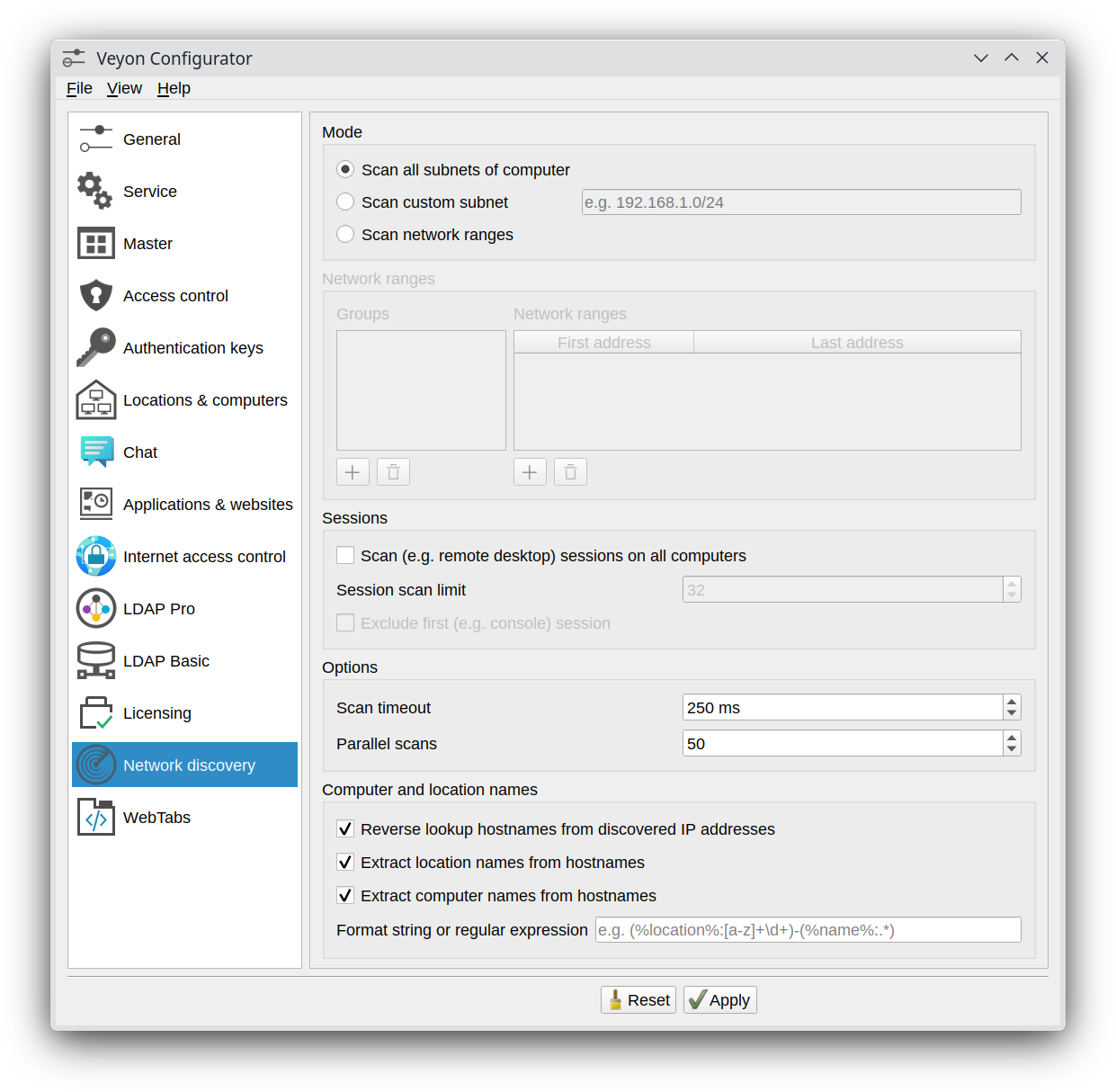
Netwerkdetectie configuratiepagina
Je kunt beginnen met de standaardinstellingen als het subnet van de computer klein genoeg is, d.w.z. het IPv4-prefix is /24 of het subnetmasker is 255.255.255.0. Voor grotere subnetten is het aan te raden om de modus te wijzigen in Scan network ranges en een groep toe te voegen met een netwerkbereik om te testen (pas de IP-adressen aan aan je omgeving):
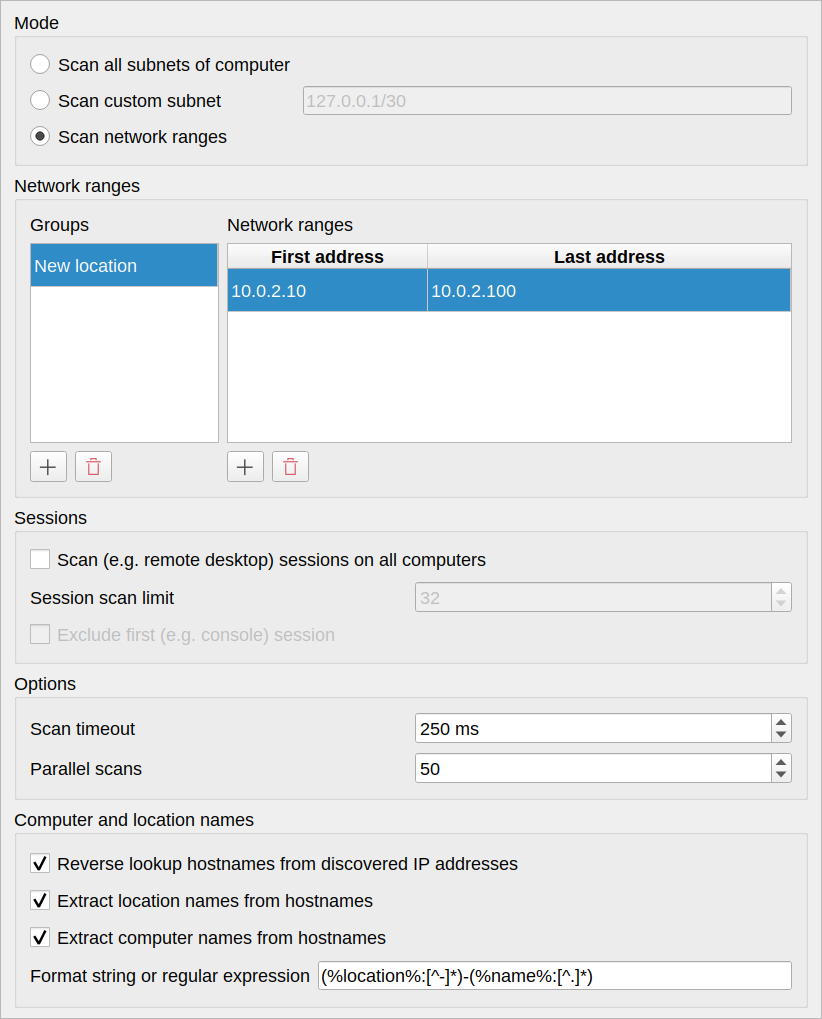
Alleen subnet van groter netwerk scannen
Ten slotte moet de backend van de netwerkobjectdirectory worden gewijzigd in Netwerkontdekking, zodat Veyon Master de add-on Netwerkontdekking daadwerkelijk gebruikt.
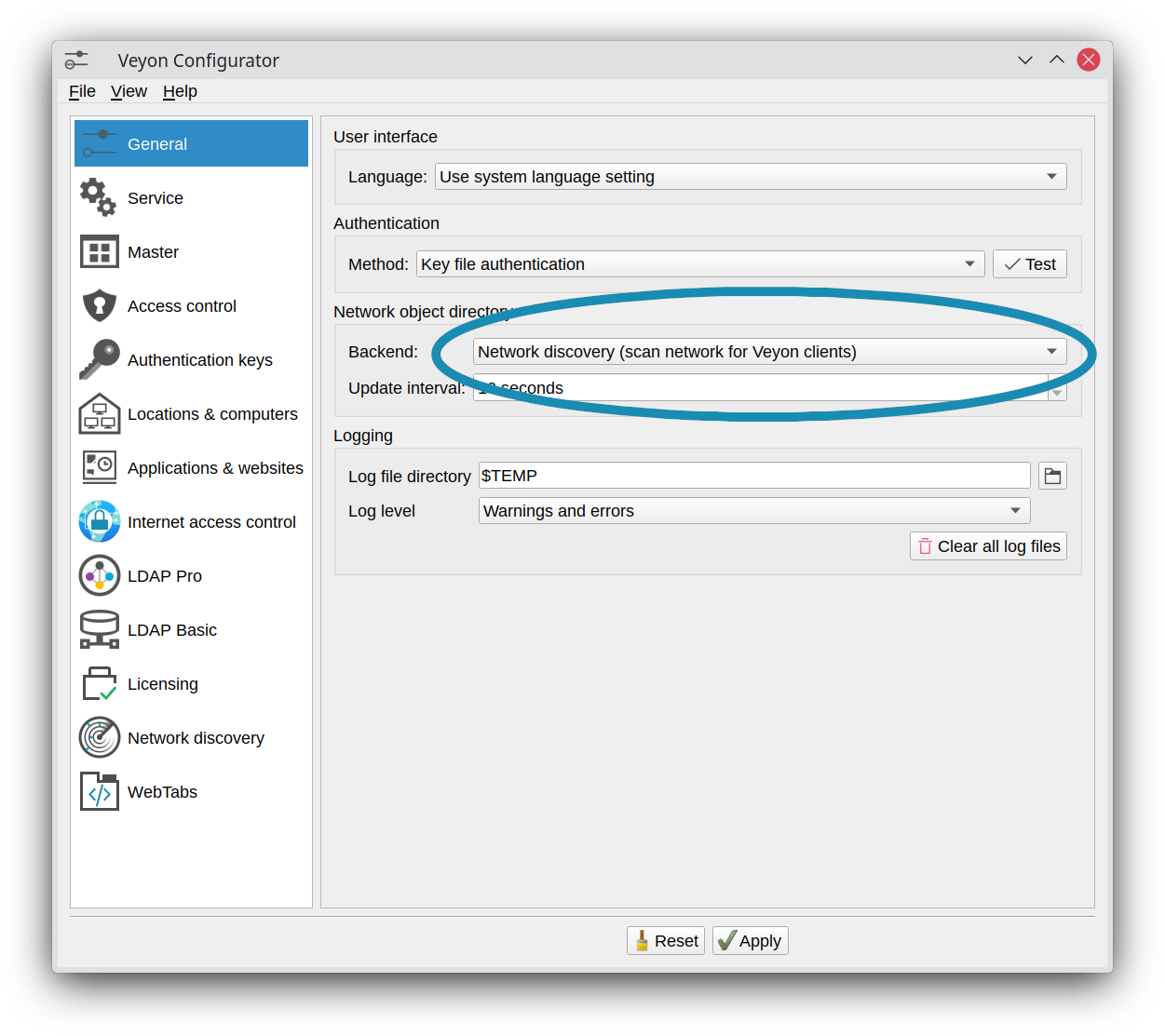
Wijzig de backend van de netwerkobjectmap in Netwerkdetectie
Nu kunt u Veyon Master starten en zou u de computers in uw netwerk met een Veyon Server moeten zien. Afhankelijk van de grootte van het subnet of de netwerkbereik(ken) kan het aanvankelijke scanproces even duren (in het ergste geval tot 1-2 minuten).
Opties
Nadat u de gewenste subnetten of netwerkbereiken hebt geconfigureerd, kunt u beginnen met het tweaken van de opties voor het scannen van computers om de initiële scanduur te verkorten.
In de meeste gevallen kunt u het aantal parallel scans tot 100-300 verhogen. Veyon Master opent het opgegeven aantal TCP-verbindingen parallel, dus zorg ervoor dat u de bronnen van de computer of de door het besturingssysteem ingestelde limieten voor bronnen per proces niet uitput.
Als alle computers zich op hetzelfde LAN bevinden (d.w.z. ping-tijden van meestal minder dan 1 ms) kunt u ook de scan timeout tot 25-100 ms verlagen. Elke computer die binnen deze time-out reageert, wordt in Veyon Master weergegeven.
Met een scantime-out van 25 ms en 250 parallelle scans kan Veyon 25*250=6250 computers per seconde scannen. Met behulp van deze formule kunt u eenvoudig de ideale instellingen voor uw omgeving berekenen, zodat Veyon Master niet te lang nodig heeft om te scannen en toch alle computers betrouwbaar detecteert.
Sessies
Een typisch gebruiksscenario van de Netwerkdetectie-add-on zijn omgevingen met externe desktopservers waarop sessies draaien die met Veyon moeten worden bewaakt. Aangezien deze sessies dynamisch zijn, is het moeilijk om statisch geconfigureerde hosts te gebruiken (ook al kunnen optionele poortnummers worden opgegeven). In plaats daarvan kunt u eenvoudigweg de optie Scan sessions on all computers inschakelen en een limiet opgeven – doorgaans het maximale aantal gelijktijdige sessies op de server. Optioneel is het mogelijk om de eerste sessie uit te sluiten, aangezien dit vaak de lokale consolesessie van de server is waarop alleen beheerders inloggen of het primaire inlogscherm zichtbaar is.
Computernamen
Belangrijk
Op Windows moet WINS-resolutie via NetBIOS worden uitgeschakeld om problemen te voorkomen waarbij de NetBIOS-hostnaam niet exact overeenkomt met de DNS-hostnaam (vooral omdat NetBIOS-hostnamen altijd alleen uit hoofdletters bestaan terwijl de werkelijke DNS-hostnamen dat meestal niet doen). Als NetBIOS is ingeschakeld, kan Network Discovery bij elke scan/update willekeurig veranderende hostnaamtypes (voor een bepaald IP-adres) verkrijgen van het besturingssysteem. Dit veroorzaakt voortdurend opnieuw verbinding maken met de computers omdat vanuit het gezichtspunt van Veyon elke keer een andere computer is ontdekt.
Standaard probeert Network Discovery DNS-reverse lookups uit te voeren om de hostnamen te bepalen die overeenkomen met de gevonden IP-adressen. Als computers niet bekend zijn bij uw DNS-servers, zijn er verschillende andere manieren om leesbare computernamen te verkrijgen, vooral in scenario’s met externe desktops:
- Gebruikersnaam / Volledige naam van gebruiker
Selecteer een van deze opties om de aanmeldingsnaam of volledige naam van de aangemelde gebruiker als computernaam te gebruiken.
- Naam sessieclient / Adres sessieclient
Selecteer een van deze opties om de naam of het adres van de client (d.w.z. het werkstation of de thin client die is verbonden met de gevonden externe desktopsessie) als computernaam te gebruiken.
- Hostnaam van sessie-host
Selecteer deze optie om de hostnaam van de externe bureaubladserver (die de gevonden externe bureaublad-sessie host) als computernaam te gebruiken.
- Omgevingsvariabele
Selecteer deze optie om de waarde van een bepaalde omgevingsvariabele in de gebruikerssessie als computernaam te gebruiken. De naam van de omgevingsvariabele moet worden opgegeven.
- Registersleutel
Selecteer deze optie om de waarde van een registersleutel als computernaam te gebruiken. Het register wordt gelezen in de context van de aangemelde gebruiker, dus er kan worden gelezen uit een sleutel in
HKEY_CURRENT_USERof een andere globaal leesbare sleutel.
Notitie
Voor alle gegevensbronnen behalve IP-adres en DNS-naam maakt Network Discovery tijdelijke verbindingen met alle gevonden computers om de geconfigureerde eigenschap te verkrijgen. Dit vertraagt het scanproces en verhoogt de CPU-belasting op de hosts die worden gescand enigszins.
Optioneel kunnen computers waarvan de namen niet kunnen worden opgelost, worden uitgesloten van weergave in Veyon Master.
Locaties
Afhankelijk van de modus worden gevonden computers weergegeven in de locatie Gevonden computers of in locaties met namen die overeenkomen met de geconfigureerde netwerkbereikgroepen. Het is echter mogelijk om andere informatie te gebruiken om locaties te modelleren en gevonden computers daaraan toe te wijzen. Hiervoor zijn verschillende alternatieve gegevensbronnen beschikbaar:
- Afleiden uit computernamen
See section Computer- en locatienamen uitlezen via gewone expressies for details.
- Groepen ingelogde gebruikers
Selecteer deze optie als gebruikers zijn ingedeeld in klassen/cursussen en lid zijn van de bijbehorende klas-/cursusgroepen. Deze klas-/cursusgroepen worden dan gebruikt als locaties. Om alleen deze specifieke gebruikersgroepen te gebruiken (en niet-gerelateerde gebruikersgroepen uit te filteren), kunt u een filteruitdrukking configureren. Alleen groepen die aan deze filteruitdrukkingen voldoen, worden als locaties weergegeven.
- Omgevingsvariabele
Selecteer deze optie om de waarde van een bepaalde omgevingsvariabele in de gebruikerssessie als locatienaam te gebruiken. De naam van de omgevingsvariabele moet worden opgegeven.
- Registersleutel
Selecteer deze optie om de waarde van een registersleutel als locatienaam te gebruiken. Het register wordt gelezen in de context van de aangemelde gebruiker, dus er kan worden gelezen uit een sleutel in
HKEY_CURRENT_USERof een andere globaal leesbare sleutel.
Computer- en locatienamen uitlezen via gewone expressies
Afhankelijk van de modus worden gevonden computers weergegeven in de locatie Gevonden computers of in locaties met namen die overeenkomen met de geconfigureerde netwerkbereikgroepen. Als de hostnamen echter ook de naam van de kamer of locatie bevatten, kunt u Network Discovery de locatienaam en optioneel ook de weergegeven computernaam uit de hostnaam laten extraheren. Dit gebeurt door een reguliere expressie toe te passen op de hostnamen. De eerste capture-groep van de reguliere expressie wordt vervolgens gebruikt als locatie-/computernaam.
Als de hostnamen bijvoorbeeld de indeling r<ROOM-NUMBER>-c<COMPUTER-NUMBER> (bijvoorbeeld r101-c01.example.org), kunt u de locatiegegevensbron wijzigen in Extract from computer names en de volgende gewone expressie gebruiken om de locatienaam te ontlenen:
([^-]*)-.*
De eerste opname (tussen accolades) vangt alles op tot het eerste minteken, zodat de locatie die in Veyon Master wordt weergegeven r101 is.
Dezelfde substring-extractie is ook mogelijk voor computernamen (excepf voor Gegevensbron is ingesteld op IP-adres). Voor het voorbeeldschema voor hostnamen zou een reguliere expressie om de computernaam te ontlenen (d.w.z. locatie en domeinnaam wegstrepen) zijn:
[^-]*-.([^.]*)*
Raadpleeg het Wikipedia-artikel over reguliere expressies voor meer informatie over het concept, de syntaxis en beschikbare patroonopties.
Geavanceerde instellingen
In de Geavanceerd weergavemodus zijn verschillende opties beschikbaar om het gedrag nauwkeurig af te stellen:
- Eigenschap voor het genereren van hardnekkige netwerkobject-ID’s:
Standaard berekent Veyon unieke interne ID’s voor elk netwerkobject op basis van meerdere gegevens, zoals de hostnaam, computernaam enz. Deze ID’s worden gebruikt bij het opslaan en laden van aangepaste computerposities in Veyon Master. Om vaste posities voor computers te gebruiken op basis van hun host- of computernaam (vooral als de computernaam is geconfigureerd om gelijk te zijn aan bijvoorbeeld de gebruikersnaam), kunt u de overeenkomstige optie kiezen.
- Time-out ophalen gegevens
Deze instelling beïnvloedt de maximale tijd die Network Discovery wacht om de computernaam via DNS te verkrijgen of om bepaalde sessiegerelateerde kenmerken op te vragen bij een externe computer.
Standaard: 5000 ms
Command line interface
Met de CLI-module networkdiscovery kunnen computers worden gescand via de opdrachtregel:
- scan [<SUBNET>]
Dit commando scant ofwel de subnetten van de lokale host of de opgegeven subnetten op computers waarop de Veyon Server draait.