Network Discovery
Allgemein
Das Veyon Network Discovery Add-on erweitert Veyon Master, um konfigurierte Netzwerke nach Computern zu durchsuchen, auf denen eine oder mehrere Veyon Server Instanzen laufen. Alle gefundenen Computer und RDP-Sitzungen werden sofort im Bereich Standorte & Computer angezeigt. Einmal eingerichtet, müssen Computer und Standorte nicht mehr im eingebauten Netzwerk-Objektverzeichnis gepflegt werden und auch die LDAP/ActiveDirectory Integration muss nicht mehr konfiguriert werden. Nicht zuletzt ist das Add-on perfekt für DHCP-basierte Netzwerke geeignet, in denen sich die IP-Adressen der Computer regelmäßig ändern.
Initiale Einrichtung
Zunächst muss das Veyon Add-ons Paket installiert werden. Stellen Sie sicher, dass Sie die Version herunterladen und installieren, die Ihrer Veyon-Installation entspricht, d.h. Veyon 4.9.1 erfordert Veyon Add-ons 4.9.1, während Sie für Veyon 4.8.3 die Version 4.8.3 der Add-ons installieren müssen. Bitte lesen Sie Bereitstellung für weitere Informationen.
Nachdem die Installation abgeschlossen ist, sehen Sie einige neue Konfigurationsseiten im Veyon Configurator Programm. Eine davon heißt Netzwerkerkennung und ermöglicht die Einrichtung des Add-ons:
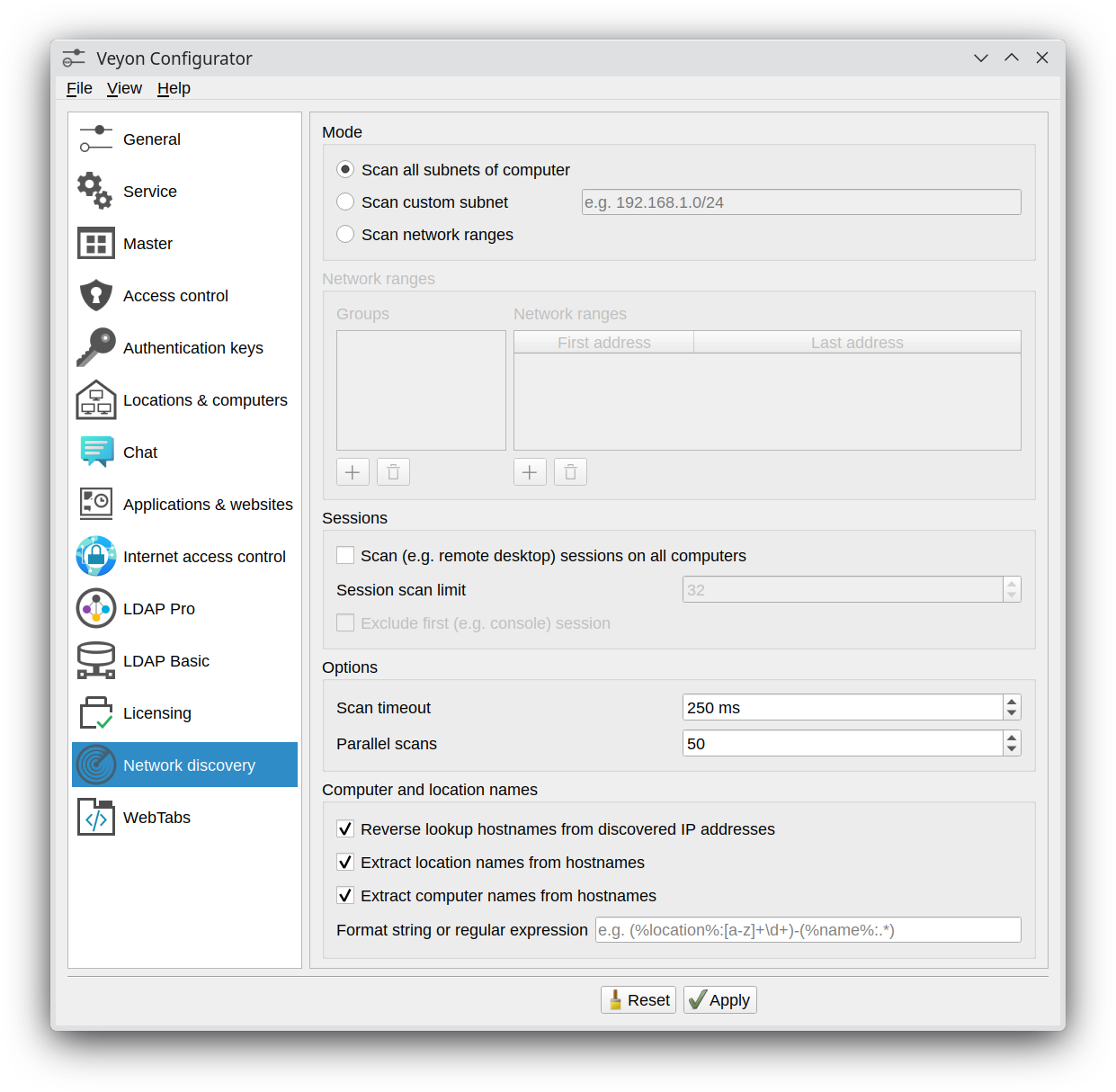
Konfigurationsseite des Network Discovery Add-ons
Sie können mit den Standardeinstellungen beginnen, wenn das Subnetz des Computers klein genug ist, d.h. das IPv4 Präfix ist /24 oder die Subnetzmaske ist 255.255.255.0. Für größere Subnetze wird empfohlen, den Modus auf Netzwerkbereiche scannen zu ändern und eine Gruppe mit einem Netzwerkbereich zum Testen hinzuzufügen (passen Sie die IP-Adressen an Ihre Umgebung an):
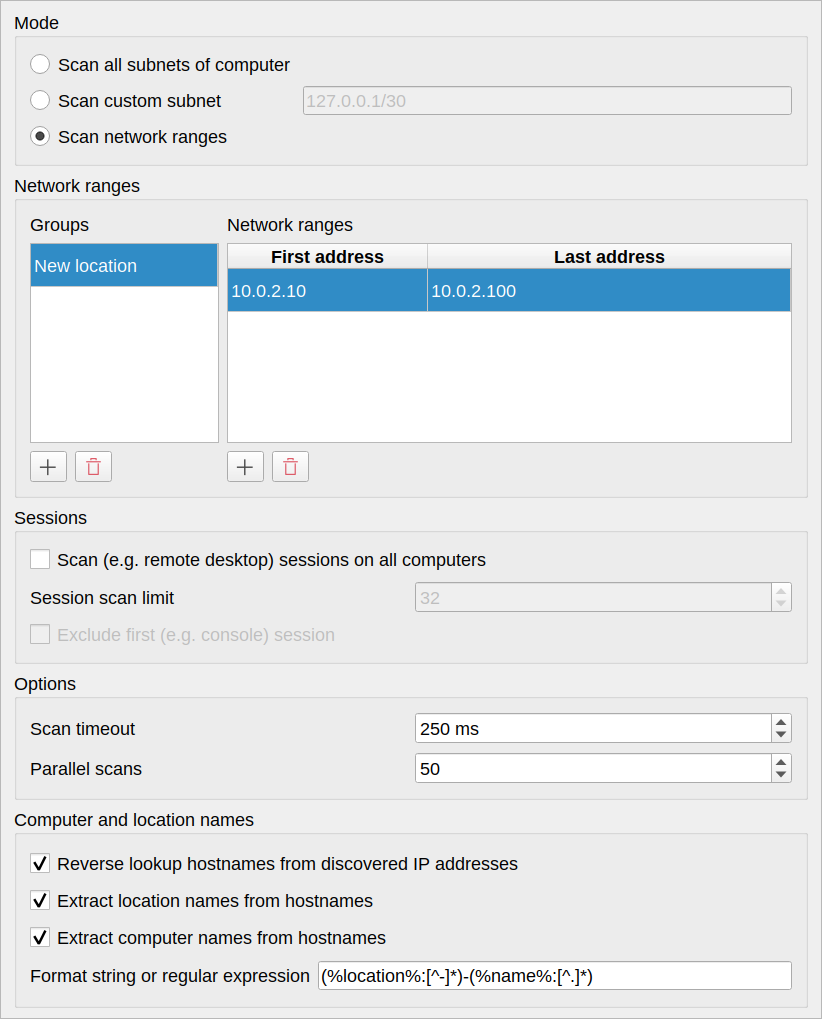
Nur Teilnetz eines größeren Netzwerks scannen
Abschließend muss das Backend des Netzwerkobjektverzeichnisses in Netzwerkerkennung geändert werden, damit Veyon Master tatsächlich das Add-on Network Discovery verwendet.
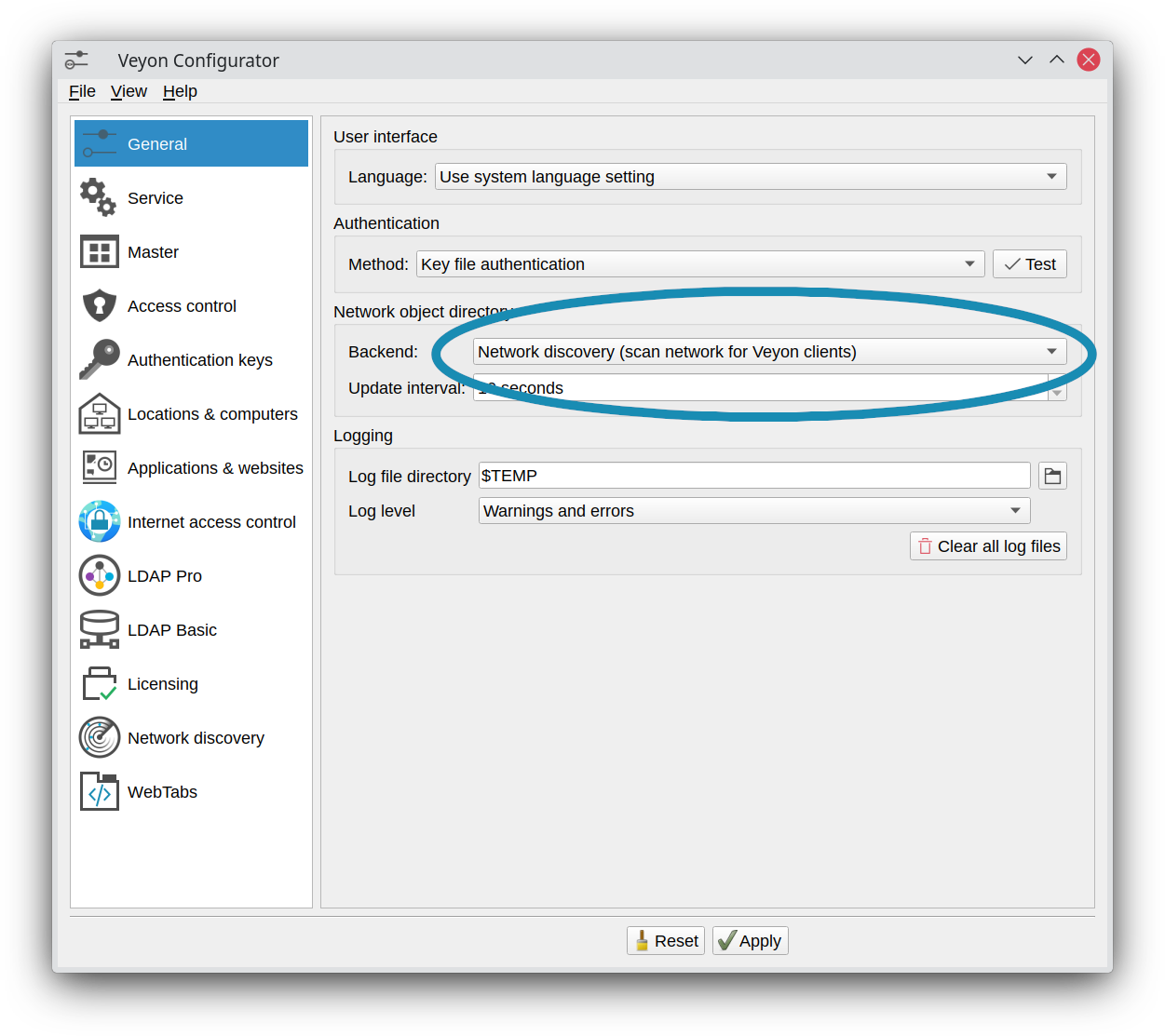
Netzwerkobjektverzeichnis-Backend zu Network Discovery ändern
Nun können Sie Veyon Master starten und sollten die Computer in Ihrem Netzwerk sehen, auf denen ein Veyon Server läuft. Abhängig von der Größe des Subnetzes oder der Netzwerkbereiche kann der anfängliche Scanprozess eine Weile dauern (im schlimmsten Fall 1-2 Minuten).
Optionen
Nachdem Sie die gewünschten Subnetze oder Netzwerkbereiche konfiguriert haben, können Sie die Optionen zum Scannen von Computern anpassen, um die anfängliche Scandauer zu verkürzen.
In den meisten Fällen können Sie die Anzahl der parallelen Scans auf 100-300 erhöhen. Veyon Master öffnet die angegebene Anzahl an TCP-Verbindungen parallel. Achten Sie also darauf, dass Sie die Ressourcen des Computers oder die vom Betriebssystem festgelegten Ressourcengrenzen pro Prozess nicht überschreiten.
Wenn alle Computer im gleichen LAN sind (d.h. Ping-Zeiten von weniger als 1 ms), können Sie auch den scan timeout auf 25-100 ms verringern. Jeder Computer, der innerhalb dieser Zeitspanne antwortet, wird in Veyon Master angezeigt.
Mit einem Scan-Timeout von 25 ms und 250 parallelen Scans ist Veyon in der Lage, 25*250=6250 Computer pro Sekunde zu scannen. Mit dieser Formel können Sie leicht die idealen Einstellungen für Ihre Umgebung berechnen, so dass Veyon Master nicht zu lange zum Scannen braucht und trotzdem alle Computer zuverlässig erkennt.
Sitzungen
Ein typischer Anwendungsfall für das Network Discovery Add-on sind Umgebungen mit Remote-Desktop-Servern, auf denen Sitzungen laufen, die mit Veyon überwacht werden sollen. Da diese Sitzungen dynamisch sind, ist es schwierig, statisch konfigurierte Hosts zu verwenden (auch wenn optionale Portnummern angegeben werden können). Stattdessen können Sie einfach die Option Sitzungen auf allen Computern scannen aktivieren und ein Limit angeben – typischerweise die maximale Anzahl von gleichzeitigen Sitzungen auf dem Server. Optional ist es möglich, die erste Sitzung auszuschließen, da es sich dabei oft um die lokale Konsolensitzung des Servers handelt, an der sich nur Administratoren anmelden order der primäre Anmeldebildschirm sichtbar ist.
Computernamen
Wichtig
Unter Windows sollte die WINS-Auflösung über NetBIOS deaktiviert werden, um Probleme zu vermeiden, bei denen der NetBIOS-Hostname nicht genau mit dem DNS-Hostnamen übereinstimmt (vor allem, weil NetBIOS-Hostnamen immer nur aus Großbuchstaben bestehen, während die tatsächlichen DNS-Hostnamen dies normalerweise nicht tun). Wenn NetBIOS aktiviert ist, kann es vorkommen, dass Network Discovery bei jeder Überprüfung/Aktualisierung zufällig wechselnde Hostnamen-Typen (für eine bestimmte IP-Adresse) vom Betriebssystem erhält. Dies führt zu ständigen Neuverbindungen mit den Computern, da aus der Sicht von Veyon jedes Mal ein anderer Computer erkannt wurde.
Standardmäßig versucht Network Discovery, DNS-Reverse-Lookups durchzuführen, um die Hostnamen zu ermitteln, die zu den gefundenen IP-Adressen gehören. Wenn Ihre DNS-Server die Computer nicht kennen, gibt es mehrere andere Möglichkeiten, menschenlesbare Computernamen zu erhalten, insbesondere in Remote-Desktop-Szenarien:
- Benutzeranmeldename / Voller Name des Benutzers
Wählen Sie eine dieser Optionen, um den Anmeldenamen oder den vollständigen Namen des angemeldeten Benutzers als Computernamen zu verwenden.
- Name des Sitzungsclients / Adresse des Sitzungsclients
Wählen Sie eine dieser Optionen, um den Namen oder die Adresse des Clients (d. h. der Workstation oder des Thin Clients, der mit der gefundenen Remote-Desktop-Sitzung verbunden ist) als Computername zu verwenden.
- Hostname des Sitzungshosts
Wählen Sie diese Option, um den Hostnamen des Remotedesktopservers (auf dem die gefundene Remotedesktopsitzung läuft) als Computernamen zu verwenden.
- Umgebungsvariable
Wählen Sie diese Option, um den Wert einer bestimmten Umgebungsvariablen in der Benutzersitzung als Computername zu verwenden. Der Name der Umgebungsvariablen muss angegeben werden.
- Registryschlüssel
Wählen Sie diese Option, um den Wert eines Registry-Schlüssels als Computernamen zu verwenden. Die Registry wird im Kontext des angemeldeten Benutzers gelesen, so dass entweder ein Schlüssel in
HKEY_CURRENT_USERoder jeder andere global lesbare Schlüssel gelesen werden kann.
Bemerkung
Für alle Datenquellen außer IP-Adresse und DNS-Name baut das Network Discovery Add-on temporäre Verbindungen zu allen gefundenen Computern auf, um die konfigurierte Eigenschaft zu ermitteln. Dies verlangsamt den Scanvorgang und erhöht die CPU-Last auf den zu scannenden Rechnern geringfügig.
Optional können Computer, deren Namen nicht aufgelöst werden können, von der Anzeige in Veyon Master ausgeschlossen werden.
Standorte
Je nach Modus werden entdeckte Computer im Bereich Entdeckte Computer oder in Standorten angezeigt, die wie die konfigurierten Netzwerkbereichsgruppen benannt sind. Es ist jedoch auch möglich, andere Informationen zu verwenden, um Standorte zu modellieren und erkannte Computer diesen zuzuordnen. Hierfür stehen mehrere alternative Datenquellen zur Verfügung:
- Ermitteln aus Computernamen
Siehe Abschnitt Computer- und Standortnamen mit regulären Ausdrücken extrahieren für Details.
- Gruppen der angemeldeten Benutzer
Wählen Sie diese Option, wenn die Benutzer in Klassen/Kursen organisiert und Mitglied in entsprechenden Klassen/Kursgruppen sind. Dann werden diese Klassen-/Kursgruppen als Standorte verwendet. Um nur diese spezifischen Benutzergruppen zu verwenden (und nicht relevante Benutzergruppen herauszufiltern), können Sie einen Filterausdruck konfigurieren. Nur Gruppen, auf die dieser Filterausdruck zutrifft, werden als Standorte angezeigt.
- Umgebungsvariable
Wählen Sie diese Option, um den Wert einer bestimmten Umgebungsvariablen in der Benutzersitzung als Standortnamen zu verwenden. Der Name der Umgebungsvariablen muss angegeben werden.
- Registryschlüssel
Wählen Sie diese Option, um den Wert eines Registry-Schlüssels als Standortnamen zu verwenden. Die Registry wird im Kontext des angemeldeten Benutzers gelesen, so dass entweder ein Schlüssel in
HKEY_CURRENT_USERoder jeder andere global lesbare Schlüssel gelesen werden kann.
Computer- und Standortnamen mit regulären Ausdrücken extrahieren
Je nach Modus werden entdeckte Computer im Standort Entdeckte Computer oder in Standorten angezeigt, die wie die konfigurierten Netzwerkbereichsgruppen benannt sind. Wenn die Hostnamen jedoch auch den Raum- oder Standortnamen enthalten, können Sie Network Discovery den Standortnamen und optional auch den angezeigten Computernamen aus dem Hostnamen extrahieren lassen. Dies geschieht durch Anwendung eines regulären Ausdrucks auf die Hostnamen. Die erste Capture-Gruppe des regulären Ausdrucks wird dann als Standort-/Computername verwendet.
Wenn die Hostnamen beispielsweise das Format r<ROOM-NUMBER>-c<COMPUTER-NUMBER> haben (z.B. r101-c01.example.org), können Sie die Standortdatenquelle in Extrahieren aus Computernamen ändern und den folgenden regulären Ausdruck verwenden, um den Standortnamen zu extrahieren:
([^-]*)-.*
Das erste Capture (in geschweiften Klammern) erfasst alles bis zum ersten Minuszeichen, so dass die in Veyon Master angezeigte Position r101 lautet.
Die gleiche Teilstring-Extraktion ist auch für Computernamen möglich (Ausnahme: Datenquelle wird auf IP-Adresse gesetzt). Für das Beispiel-Hostname-Schema würde ein regulärer Ausdruck zum Extrahieren des Computernamens (d. h. Standort und Domänenname entfernen) lauten:
[^-]*-.([^.]*)*
Weitere Informationen über das Konzept, die Syntax und die verfügbaren Musteroptionen finden Sie im Wikipedia-Artikel über reguläre Ausdrücke.
Erweiterte Einstellungen
Im Ansichtsmodus Erweitert stehen mehrere Optionen zur Feinabstimmung des Verhaltens zur Verfügung:
- Eigenschaft zur Erzeugung von persistenten Netzwerkobjekt-IDs
Standardmäßig berechnet Veyon eindeutige interne IDs für jedes Netzwerkobjekt basierend auf mehreren Informationen wie Hostname, Computername usw. Diese IDs werden beim Speichern und Laden von benutzerdefinierten Computerpositionen in Veyon Master verwendet. Um feste Positionen für Computer auf Basis ihres Host- oder Computernamens zu verwenden (insbesondere wenn der Computername z.B. gleich dem Benutzernamen ist), können Sie die entsprechende Option wählen.
- Zeitüberschreitung bei der Datenabfrage
Diese Einstellung beeinflusst die maximale Zeit, die Network Discovery wartet, um den Computernamen über DNS zu erhalten oder um bestimmte sitzungsbezogene Merkmale von einem entfernten Computer abzufragen.
Vorgabe: 5000 ms
Kommandozeilenschnittstelle
Das CLI-Modul networkdiscovery ermöglicht die Suche nach Computern auf der Kommandozeile:
- scan [<SUBNET>]
Dieser Befehl durchsucht entweder die Subnetze des lokalen Hosts oder die angegebenen Subnetze nach Computern, auf denen der Veyon Server läuft.